
Alle Hilfethemen
Tischtelefone einrichten mit Webex für Placetel
Die kurze Antwort
Ein Cisco-Tischtelefon der Serie 9800 wie das 9871 legen Sie im Control Hub unter „Geräte“ für die Person an – mit MAC-Adresse oder Aktivierungscode. Beim Einschalten richtet es sich selbst ein. DECT-Telefone wie das Cisco 6825 brauchen vorher ein DECT-Netzwerk. Yealink und Snom gehen, wenn das Modell auf Placetels Liste steht, mit weniger Funktionen.

Marco Splettstößer Ihr Ansprechpartner für Placetel Zuletzt aktualisiert

Auf dieser Seite
In Kürze
- Telefone richtet der Administrator ein, im Webex Control Hub. Dorthin kommt er aus dem Placetel Order Portal – mit dem Recht „Administrator: Benutzer darf das Bestellportal verwenden“.
- Cisco-Telefone aus Placetels Shop sind laut Placetel grundsätzlich kompatibel. Die Serie 9800 mit dem 9871 hat im Control Hub einen eigenen, kurzen Weg.
- Schnurlose Cisco-Telefone wie das 6825 hängen an einer Basisstation. Die legen Sie als DECT-Netzwerk an, danach melden sich die Mobilteile mit einem Zugriffscode an.
- Yealink und Snom laufen, wenn das Modell auf Placetels Liste steht. Hotdesking per QR-Code und die Anrufliste wie in der App gibt es laut Placetel mit Cisco, mit Yealink nicht.
- Wer lieber in der App telefoniert, findet alles zu Webex für Placetel. Telefone für das ganze Team richten wir als Placetel-Partner ein – mehr beim Placetel-Service.
Kompatible Geräte
Welche Telefone funktionieren?
Die Listen stammen aus Placetels Hilfe, gelesen am 21.11.2026. Welche Modelle Cisco darüber hinaus unterstützt, steht in Ciscos Liste unterstützter Geräte, auf die Placetel verweist.
Cisco-Tischtelefone
Laut Placetel sind grundsätzlich alle Cisco-Telefone aus Placetels Endgeräte-Shop kompatibel, etwa das Desk Phone 9871 mit 5-Zoll-Farbdisplay. Die Serie 9800 hat im Control Hub einen eigenen Eintrag. Telefone der Serie 8800 brauchen die Firmware für Multiplattform (MPP).
Cisco DECT
Im Shop gibt es das Paket aus Basisstation 210 und Mobilteil 6825. Laut Shop geht es mit einer oder mehreren Basisstationen und mit bis zu 30 Mobilteilen an einer Basis. Eingerichtet wird es als DECT-Netzwerk.
Yealink-Tischtelefone
Automatisch einrichten lassen sich laut Placetel: T33G, T34W, T40G, T41S, T42S, T43U, T46S, T46U, T48S, T48U, T53W, T54W, T57W, T58A und T58V, dazu die Tastenmodule EXP40 und EXP50 und die Konferenztelefone CP920, CP925, CP960 und CP965.
Yealink DECT
Die Basen W52B, W56B, W60B und W70B mit den Mobilteilen W52H, W56H, W73H und W59R. Für Yealink-DECT-Geräte gibt es laut Placetel nur diesen Weg über Cisco, nicht den über das Placetel Portal.
Snom
Laut Placetel automatisch einrichtbar: D713, D715, D717, D735, D785, D785N, D787, D810, D812, D815 und D385, dazu die Tastenmodule D7C und D3. Placetel rät, vorher in Ciscos Liste zu prüfen, ob Ihr Modell dabei ist.
Alles andere
Laut Placetel unterstützt Cisco auch Modelle von Poly, Grandstream und weiteren Herstellern. Was auf keiner Liste steht, geht nur als kundenverwaltetes Gerät – und das unterstützt Placetel laut eigener Hilfe nicht.
Gerätelisten laut Placetel-Hilfe zu Yealink, Snom und kompatiblen Endgeräten, gelesen am 21.11.2026. Basisstation und Mobilteile laut Placetel-Shop. Placetel: Kompatible Endgeräte (öffnet in neuem Tab)
Schritt für Schritt
Wie richten Sie ein Cisco 9871 ein?
So legen Sie ein Tischtelefon der Cisco-Serie 9800 für eine Person an – etwa das 9871 oder das 9841. Für andere Cisco-Telefone ist der Weg derselbe, nur wählen Sie im dritten Schritt „Cisco Telefon, ATA oder Gerät von Drittanbietern“.
0 von 6 erledigt
MAC-Adresse notieren
Die MAC-Adresse steht laut Placetel typischerweise am Gerät selbst, meist auf dem Aufkleber unter dem Telefon. Schreiben Sie sie zusammen mit dem Namen der Person auf, die das Telefon bekommt.
Placetel: Cisco-Gerät im Control Hub einrichten (öffnet in neuem Tab)
Im Control Hub ein Gerät hinzufügen
Öffnen Sie den Control Hub aus dem Placetel Order Portal über die Navigationsleiste. Klicken Sie links unter „Management“ auf „Geräte“ und oben rechts auf „Gerät hinzufügen“. Wählen Sie „Persönliche Nutzung“. Für ein Telefon ohne feste Person, etwa am Empfang, nehmen Sie „Gemeinsame Nutzung“ und einen Arbeitsbereich.
Person und Art des Geräts wählen
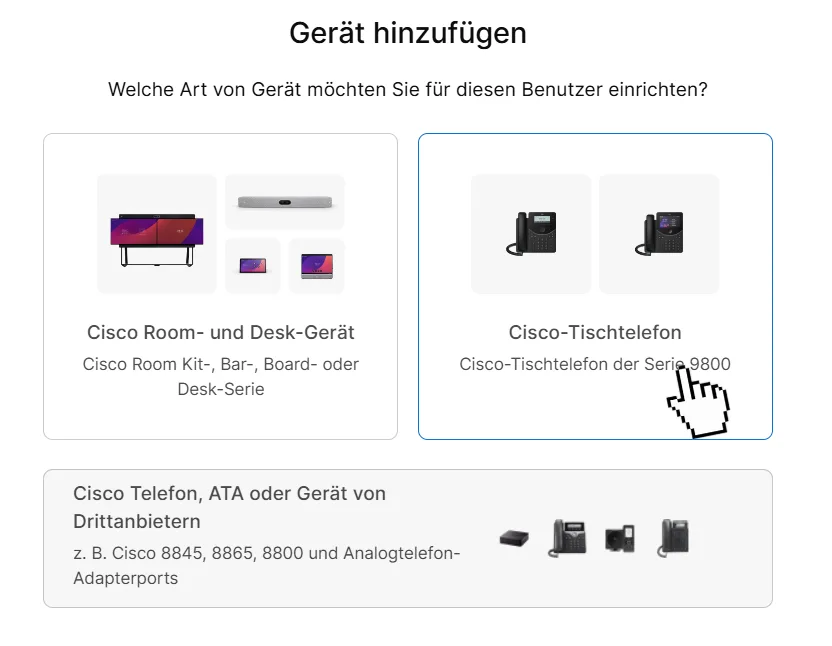
Suchen Sie die Person, wählen Sie sie aus und klicken Sie auf „Weiter“. Bei der Art des Geräts wählen Sie „Cisco-Tischtelefon“ – dieser Eintrag gilt nur für die Serie 9800 (Bild oben).
Modell und MAC-Adresse eintragen
Unter „Gerät auswählen“ wählen Sie das Modell, etwa „Cisco 9871“. Dann „Über MAC-Adresse“ und die Adresse eintragen – oder „Über Aktivierungscode“, wenn Sie den Code später am Telefon eintippen wollen. Zum Schluss auf „Speichern“.
Bild: Placetel-Hilfe „Cisco Gerät einrichten“ (öffnet in neuem Tab) Telefon anschließen
Stecken Sie das Telefon ans Netzwerk. Das 9871 bekommt seinen Strom laut Placetel-Shop per PoE über das Netzwerkkabel; ein Netzteil gibt es separat. Beim Start holt es sich seine Einrichtung selbst – mit Aktivierungscode tippen Sie den Code ein, sobald das Telefon danach fragt.
Status und Probeanruf prüfen
In der Geräteübersicht des Control Hub wechselt der Status auf Grün, sobald das Telefon eingerichtet ist. Rufen Sie dann einmal nach draußen an und lassen Sie sich zurückrufen. Bleibt der Status nicht grün, hilft der Ratgeber Placetel-Telefon nicht registriert.
Schnurlos
Wie richten Sie das Cisco 6825 ein?
Schnurlose Cisco-Telefone wie das 6825 melden sich an einer Basisstation an, zum Beispiel der 210. Im Control Hub legen Sie dafür zuerst ein DECT-Netzwerk an, danach die Mobilteile.
0 von 6 erledigt
Ein DECT-Netzwerk erstellen
Im Control Hub unter „Dienste“ auf „Calling“, dann „Funktionen“ → „DECT-Netzwerk“ und auf „DECT-Netzwerk erstellen“ klicken.
Bild: Placetel-Hilfe „DECT einrichten“ (öffnet in neuem Tab) Einstellungen ausfüllen
Wählen Sie den Standort und geben Sie dem Netzwerk einen Namen. Der Mobilteilanzeigename ist das Kürzel, das später auf jedem Mobilteil steht. Unter „Gerätetyp“ wählen Sie Ihre Basisstation. Beim Zugriffscode gibt es einen gemeinsamen Code für alle oder je Person einen eigenen, vierstelligen.
Basisstation und Leitungen eintragen
Tragen Sie die MAC-Adresse jeder Basisstation ein und bestätigen Sie jede mit der Enter-Taste. Danach legen Sie fest, welche Personen eine Leitung im DECT-Netzwerk bekommen und wie viele Mobilteile.
Basisstation zurücksetzen und starten
Setzen Sie die Basisstation auf die Werkseinstellungen zurück und starten Sie sie neu – sie richtet sich dann selbst ein. Zur Probe starten Sie am Mobilteil die IP-Suche mit 74: Taucht Ihre Basisstation auf, ist sie richtig angelegt.
Das Mobilteil anmelden
Den Zugriffscode finden Sie im Control Hub beim DECT-Netzwerk unter „Mobilteile“. Am Mobilteil wählen Sie „Connectivity“ → „Register“, eine freie Verbindung und geben den Code ein. Steht danach Ihr Kürzel im Display, ist das Mobilteil verbunden.
Bild: Courtesy of Cisco Systems, Inc. (öffnet in neuem Tab) Weitere Mobilteile und Basen
Im selben DECT-Netzwerk fügen Sie unter „Mobilteile“ weitere Mobilteile hinzu und unter „Basisstationen“ weitere Basen. Mehrere Basisstationen stimmen sich laut Placetel selbst miteinander ab.
Yealink
Wie richten Sie ein Yealink ein?
Steht Ihr Modell auf Placetels Liste, legen Sie es im Control Hub an und tragen am Telefon eine Adresse von Cisco ein. Den Rest holt sich das Telefon selbst.
0 von 5 erledigt
Modell prüfen und zurücksetzen
Prüfen Sie, ob Ihr Modell auf der Liste oben steht. War das Telefon schon im Einsatz, setzen Sie es auf die Werkseinstellungen zurück – und nehmen Sie es beim bisherigen Anbieter heraus.
Im Control Hub anlegen
Unter „Geräte“ → „Gerät hinzufügen“ → „Persönliche Nutzung“ die Person wählen. Dann die Option für Geräte von Drittanbietern und unter „Gerät auswählen“ den Eintrag „Von Cisco verwaltete Geräte von Drittanbietern“. Modell wählen, MAC-Adresse eintragen, speichern.
Die Weboberfläche des Telefons öffnen
Die IP-Adresse steht am Telefon in der Statusansicht. Geben Sie sie im Browser ein. Ab Werk heißen Benutzername und Passwort laut Placetel jeweils „admin“ – setzen Sie danach ein eigenes Passwort.
Die Server-URL von Cisco eintragen
Unter „Settings“ → „Auto Provision“ tragen Sie bei „Server URL“ diese Adresse ein und speichern mit „Confirm“.
https://yealink-eun.bcld.webex.comBild: Placetel-Hilfe „Yealink Gerät einrichten“ (öffnet in neuem Tab) Die Einrichtung starten
Klicken Sie auf „Auto Provision Now“. Das kann einige Minuten dauern. Danach steht das Telefon auch im Control Hub, und der Status wird grün.
Snom
Wie richten Sie ein Snom ein?
Bei Snom tragen Sie zuerst am Telefon die Adresse von Cisco ein und weisen das Gerät danach im Control Hub der Person zu.
0 von 4 erledigt
Zurücksetzen und starten
War das Telefon schon im Einsatz, setzen Sie es auf die Werkseinstellungen zurück und starten es neu. Beim Start können Sie Uhrzeit und Klingeltöne festlegen.
Die Weboberfläche öffnen
Geben Sie die IP-Adresse des Telefons im Browser ein. Beim ersten Aufruf legen Sie die Zugänge zur Weboberfläche fest, die Namen und Passwörter sind frei wählbar. Die Sprache stellen Sie unter „Setup: Preferences“ → „Webinterface Language“ um.
Die Setting-URL eintragen
In den erweiterten Einstellungen unter „Update“ tragen Sie bei „Setting-URL“ diese Adresse ein. Dann „Übernehmen“ und das Telefon neu starten – es startet unter Umständen mehrmals.
https://snom-eun.bcld.webex.comBild: Placetel-Hilfe „Snom Gerät einrichten“ (öffnet in neuem Tab) Der Person zuweisen
Im Control Hub unter „Geräte“ → „Gerät hinzufügen“ das Gerät einer Person hinzufügen. Das Snom-Modell finden Sie im Bereich für Cisco-Telefone, ATA und Geräte von Drittanbietern. Speichern – nach wenigen Minuten ist das Telefon nutzbar, ein Neustart ist meist nicht nötig.
Funktionen
Was kann Yealink gegenüber Cisco?
Telefonieren, Halten, Konferenz und Voicemail gehen auf allen Wegen. Die Unterschiede liegen bei den Tasten und dem, was die Webex App mitbringt – so stellt es Placetel gegenüber.
Cisco
Voller UmfangCisco-Telefone aus Placetels Shop, im Control Hub angelegt.
- Telefonieren, Halten, Voicemail
- Ja
- Besetztlampen und mehrere Leitungen
- Ja
- Hotdesking per QR-Code
- Ja
- Anrufliste wie in der App
- Abgeglichen
- Einrichtung
- MAC-Adresse oder Aktivierungscode
Yealink aus der Liste
Von Cisco verwaltet, eingerichtet über die Server-URL.
- Telefonieren, Halten, Voicemail
- Ja
- Besetztlampen und mehrere Leitungen
- Ja
- Hotdesking per QR-Code
- Nein
- Anrufliste wie in der App
- Nein
- Einrichtung
- MAC-Adresse und Server-URL
Yealink von Hand im Control Hub
Selbst verwaltet, mit SIP-Daten aus dem Control Hub.
- Telefonieren, Halten, Voicemail
- Ja
- Besetztlampen und mehrere Leitungen
- Nein
- Hotdesking per QR-Code
- Nein
- Anrufliste wie in der App
- Nein
- Einrichtung
- Von Hand am Telefon
gehtmit Einschränkungnicht vorgesehen
Wenn es hakt
Das Telefon bleibt stumm?
Die häufigsten Stolpersteine beim Einrichten – und was dahintersteckt.
Cisco 8800 von der alten Anlage
Laufen die Telefone noch mit der Firmware für den Cisco Unified Call Manager, sind sie laut Placetel nicht mit Webex für Placetel kompatibel. Sie brauchen die Firmware für Multiplattform (MPP). Bei der Umstellung hilft laut Placetel nur der Cisco-Support.
Der Status wird nicht grün
Dann meldet sich das Telefon nicht an. Oft liegt es am Router, etwa am SIP ALG. Die Prüfliste steht im Ratgeber Placetel-Telefon nicht registriert.
Der Strom reicht nicht
Die meisten Telefone kommen laut Placetel ohne Netzteil. Mit Tastenmodulen reicht einfaches PoE (802.3af) eventuell nicht – dann braucht es einen Switch mit PoE+ (802.3at) oder ein Netzteil vom Hersteller.
Das Mobilteil findet die Basis nicht
Prüfen Sie mit der IP-Suche (74), ob die Basisstation zu sehen ist, und den Zugriffscode im Control Hub unter „Mobilteile“. Sieht das Mobilteil die Basis nicht, setzen Sie die Basis zurück und starten sie neu.
Das Modell steht auf keiner Liste
Dann geht es nur als kundenverwaltetes Gerät: Es muss verschlüsseltes SIP nach TLS 1.2 und DNS SRV können, hat weniger Funktionen, und Placetel unterstützt es nicht. Das SIP-Passwort sehen Sie nur direkt nach dem Anlegen.
Das Telefon hängt noch am alten Anbieter
Ein Gerät, das noch bei einem anderen Anbieter eingerichtet ist, setzen Sie vorher zurück. Placetel rät bei Yealink ausdrücklich, das Gerät bei keinem anderen Anbieter mehr zu verwenden.
Firmware der Serie 8800, Stromversorgung und kundenverwaltete Geräte laut Placetel-Hilfe, gelesen am 21.11.2026. Placetel: Cisco 8800 von UCM auf MPP umstellen (öffnet in neuem Tab)
Für Administratoren
Wer darf Telefone einrichten?
Telefone legt an, wer im Placetel Order Portal Administrator ist. Alles Weitere läuft im Control Hub, den Placetel als Bereich nur für Administratoren beschreibt.
Das Recht vergeben
Im Placetel Order Portal bei der Person über die drei Punkte „Lizenz editieren“ und das Häkchen „Administrator: Benutzer darf das Bestellportal verwenden“ setzen. Das gibt laut Placetel volle Rechte im Order Portal.
In den Control Hub
Aus dem Placetel Order Portal kommen Sie über die Navigationsleiste in den Control Hub. Dort liegen Geräte, DECT-Netzwerke, die Einstellungen je Standort und das Telefonbuch – damit im Display der Name steht, siehe Placetel Telefonbuch.
Telefone für den Empfang
Ein Telefon ohne feste Person legen Sie mit „Gemeinsame Nutzung“ in einem Arbeitsbereich an – etwa für Empfang, Lager oder Besprechungsraum.
Viele Telefone auf einmal
Cisco-Telefone lassen sich im Control Hub per CSV-Vorlage gesammelt anlegen. Für Yealink geht das laut Placetel nicht, Geräte von Drittanbietern legen Sie laut Webex einzeln an.
Telefone kaufen oder mieten
Im Placetel Order Portal finden Sie unter „Endgeräte“ Placetels Shop mit Tischtelefonen, Tastenmodulen und DECT-Geräten – zum Kaufen oder Mieten.
Hat Ihnen dieser Artikel geholfen?
Direktzugriff