
Alle Hilfethemen
Placetel Telefonbuch: Name statt Nummer beim Anruf
Die kurze Antwort
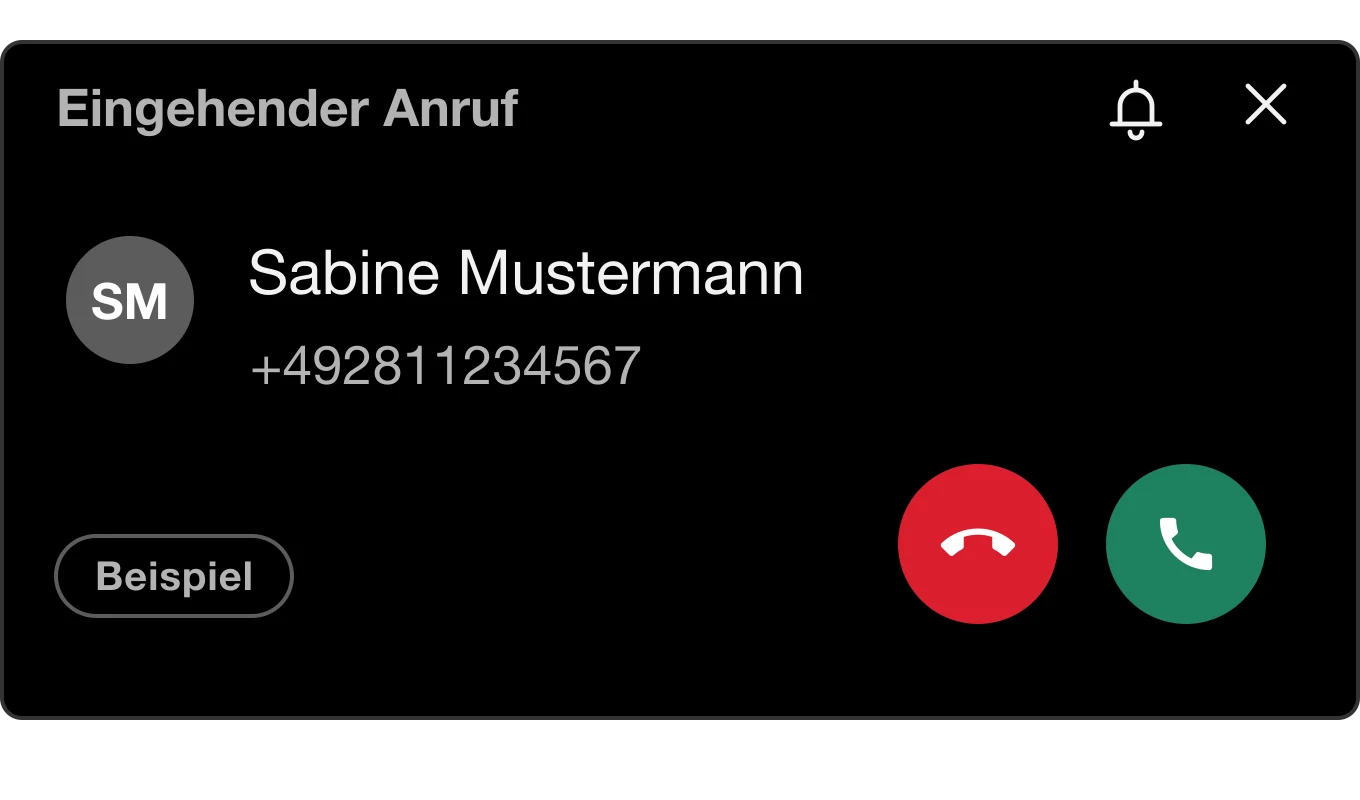
Legen Sie Ihre Kontakte als Organisationskontakte im Webex Control Hub an – einzeln oder per CSV-Datei, jede Nummer im Format +49. Ruft jemand von außen an, schlägt Webex Calling die Nummer dort nach. Den Namen zeigen dann die Webex App und das Tischtelefon.

Marco Splettstößer Ihr Ansprechpartner für Placetel Zuletzt aktualisiert

In Kürze
- Ruft jemand von außen an, schlägt Webex Calling die Nummer in den Kontakten Ihrer Organisation nach – sofern der Netzbetreiber keinen Namen mitschickt. Einschalten müssen Sie dafür laut Cisco nichts.
- Diese Organisationskontakte pflegt der Administrator im Webex Control Hub unter „Benutzer“ → „Kontakte“: einzeln, bis zu 10.000 auf einmal per CSV-Datei oder automatisch per API aus Ihrem CRM.
- Schreiben Sie jede Nummer international, also +492811234567 statt 0281 1234567. Für die Kontaktauflösung nutzt Webex laut Cisco das Format E.164.
- Passen zwei Einträge zur selben Nummer, zeigt die Webex App gar keinen Namen. Jede Nummer gehört deshalb zu genau einem Kontakt.
- Wir haben es am 22.11.2026 selbst getestet: Der Name stand in der Webex App auf dem MacBook und im Display unseres Cisco 8875. Mehr zur App steht bei Webex für Placetel, Hilfe zur Anlage beim Placetel-Service.
Wo Kontakte hingehören
Welches Telefonbuch zeigt den Namen?
Kontakte lassen sich bei Webex für Placetel an mehreren Stellen ablegen. Für App und Tischtelefon zugleich belegt ist nur ein Weg: die Organisationskontakte im Control Hub.
Organisationskontakte im Control Hub
Sie gelten für alle in Ihrer Organisation. Webex Calling schlägt Anrufe von außen hier nach, den Namen zeigt laut Cisco das klingelnde Gerät oder die Webex App. Bei unserem Testanruf stand der Name in der Webex App am Mac und im Display unseres Cisco 8875.
Eigene Kontakte in der Webex App
Jede Person kann sich in der App bis zu 500 eigene Kontakte anlegen, die App sucht beim Anruf auch dort. Kolleginnen und Kollegen sehen sie nicht, und für das Tischtelefon beschreibt Cisco diesen Weg nicht.
Kontakte im Placetel Order Portal
Placetel bietet dort eine Kontaktübersicht für alle Benutzer, die Sie in Webex über die Suche finden und im Routing-Flow als Filter nutzen. Ob diese Einträge beim Anruf den Namen zeigen, sagt Placetel nicht.
Outlook und das eigene Adressbuch
Die Webex App durchsucht auch Outlook-Kontakte, das Mac-Adressbuch oder die Kontakte im Smartphone – als letzte Quelle und nur auf diesem Gerät. Placetels Outlook-Abgleich holt die Kontakte eines einzelnen Kontos nach Webex.
Kontakte im User Hub
Wer früher das Calling-Benutzerportal hatte, findet Kontakte und Kurzwahlen im User Hub. Laut Cisco lassen sie sich vom Tischtelefon anrufen, erscheinen aber nicht in der Webex App.
Klassisches Placetel ohne Webex
In der klassischen Anlage heißt es „Kontakte“ im Placetel Kundenkonto, mit CSV-Import. Den Namen beim Anruf zeigen laut Placetel Tischtelefone von Snom, Yealink und Cisco über das LDAP-Telefonbuch – mit dem Premium-Paket.
Laut Cisco-Hilfe zur Anrufer-ID (Stand 30.10.2026 und 10.10.2026) und Placetel-Hilfe zu Kontakten, gelesen am 22.11.2026. Getestet haben wir den Weg über den Control Hub. Webex: Anrufernamen eingehender Anrufe (öffnet in neuem Tab)
Drei Wege
Welcher Weg passt zu Ihnen?
Ein paar Dutzend Kontakte tippen Sie schnell ein, ein paar Hundert laden Sie per CSV hoch. Wer sein Telefonbuch täglich ändert, lässt es per API aus dem CRM pflegen.
Placetel Order Portal
Kontaktübersicht für alle Benutzer, je Kontakt ein Formular.
- Name beim Anruf in App und Telefon
- Nicht belegt
- Viele Kontakte auf einmal
- Einzeln
- Bleibt von selbst aktuell
- Nein
- Wer es einrichtet
- Administrator
CSV im Control Hub
Organisationskontakte aus einer Datei, bis zu 10.000 auf einmal.
- Name beim Anruf in App und Telefon
- Ja, laut Cisco
- Viele Kontakte auf einmal
- Bis 10.000 je Datei
- Bleibt von selbst aktuell
- Erneut hochladen
- Wer es einrichtet
- Administrator
Per API aus dem CRM
Für große TelefonbücherEin Programm legt Organisationskontakte an und hält sie aktuell.
- Name beim Anruf in App und Telefon
- Ja, getestet
- Viele Kontakte auf einmal
- Ja, massenweise
- Bleibt von selbst aktuell
- Ja, per Abgleich
- Wer es einrichtet
- Entwickler oder Dienstleister
gehtmit Einschränkung oder nicht belegtnicht vorgesehen
Schritt für Schritt
Wie kommen Ihre Kontakte in den Control Hub?
So bringen Sie viele Kontakte auf einmal als Organisationskontakte nach Webex. Für einzelne Kontakte gibt es im selben Menü „Kontakte erstellen“.
0 von 7 erledigt
Kontakte als Liste vorbereiten
Exportieren Sie Name, Firma und Rufnummern aus Ihrem Adressbuch oder CRM. Schreiben Sie jede Nummer mit Ländervorwahl und Ortsvorwahl ohne Null, also +492811234567. Steht eine Nummer zweimal in der Liste, entscheiden Sie sich für einen Kontakt.
Den Control Hub öffnen
Aus dem Placetel Order Portal kommen Sie über die Navigationsleiste in den Control Hub. Klicken Sie links auf „Benutzer“ und oben auf den Reiter „Kontakte“.
Placetel: Control Hub nur für Administratoren (öffnet in neuem Tab)
Die Vorlage herunterladen
Unter „Kontakte verwalten“ wählen Sie „Über CSV erstellen“ und laden die „Beispiel-CSV-Vorlage“ herunter. Gibt es schon Kontakte, holen Sie mit „Alle bearbeitbaren Kontakte“ den aktuellen Stand und arbeiten darin weiter.
Webex: Organisationskontakte im Control Hub (öffnet in neuem Tab)
Die Vorlage füllen
Eine Zeile je Kontakt. Pflicht ist der Anzeigename – genau er steht später beim Anruf. Dazu bis zu fünf Rufnummern mit ihrem Typ, etwa „Arbeit“. Soll die Firma mit erscheinen, schreiben Sie sie in den Anzeigenamen, etwa „Sabine Mustermann (Muster GmbH)“.
Mit einem CSV-Editor speichern
Laut Placetel ist Excel kein CSV-Editor. Speichern Sie die Datei mit einem Programm, das CSV-Dateien unverändert lässt, und prüfen Sie danach, ob vor jeder Nummer noch das Pluszeichen steht.
Placetel: Kontakte per CSV-Import anlegen (öffnet in neuem Tab)
Hochladen und Fehler prüfen
Datei auswählen oder in das Fenster ziehen und auf „Weiter“ klicken. Bis zu 10.000 Kontakte gehen in eine Datei. Zeilen mit Fehlern listet der Control Hub in einer Datei „errors“ auf – korrigieren und erneut hochladen.
Mit einem Anruf prüfen
Lassen Sie sich von einer eingetragenen Nummer von außen anrufen, etwa vom Smartphone. Steht in der Webex App und im Display der Name, ist der Kontakt richtig angelegt.
Für Admins und Entwickler
Wie geht es per API aus Ihrem CRM?
Der dritte Weg: Ein kleines Programm legt Ihre Kontakte über die Webex-API als Organisationskontakte an und hält sie aktuell. So machen wir es selbst mit unserem CRM. Ehrlich gesagt ist das Arbeit für Administratoren und Entwickler – die Befehle unten sind zum Ausprobieren gedacht.
0 von 7 erledigt
Token und Org-ID besorgen
Für den Dauerbetrieb nehmen Sie eine Service App mit den Scopes „identity:contacts_read“ und „identity:contacts_rw“, die ein Administrator im Control Hub freigibt. Zum Ausprobieren reicht das persönliche Zugriffstoken eines Administrators aus dem Entwicklerportal – es gilt laut Cisco zwölf Stunden. Die Org-ID steht im Feld „orgId“ Ihrer eigenen Daten, aber in Base64 und ohne die Füllzeichen „=“ am Ende. Ein einfaches „base64 --decode“ schneidet deshalb still die letzten Zeichen der UUID ab; die Python-Zeile füllt auf und gibt direkt die UUID aus.
export WEBEX_TOKEN='<ACCESS_TOKEN>'

# Eigene Daten lesen – im Feld orgId steht die Org-ID (Base64)
curl -s https://webexapis.com/v1/people/me \
  -H "Authorization: Bearer $WEBEX_TOKEN"

# Base64 mit Auffüllen dekodieren, heraus kommt die UUID
python3 -c "import base64,sys;s=sys.argv[1];print(base64.urlsafe_b64decode(s+'='*(-len(s)%4)).decode().rsplit('/',1)[1])" '<ORG_ID_BASE64>'
export ORG_ID='<ORG_ID>'
Webex für Entwickler: Organization Contacts (öffnet in neuem Tab)
Einen Kontakt anlegen
Pflicht sind „schemas“ und „source“ mit dem Wert „CH“, dazu mindestens eine Nummer, E-Mail oder SIP-Adresse. Die Nummer schreiben Sie im Format E.164, der Typ ist etwa „work“ oder „mobile“. Webex antwortet mit 201 und einer „contactId“ – die merken Sie sich für spätere Änderungen.
curl -s -X POST "https://webexapis.com/v1/contacts/organizations/$ORG_ID/contacts" \
  -H "Authorization: Bearer $WEBEX_TOKEN" \
  -H "Content-Type: application/json" \
  -d '{
    "schemas": "urn:cisco:codev:identity:contact:core:1.0",
    "source": "CH",
    "displayName": "Sabine Mustermann (Muster GmbH)",
    "firstName": "Sabine",
    "lastName": "Mustermann",
    "companyName": "Muster GmbH",
    "phoneNumbers": [
      { "type": "work", "value": "+492811234567", "primary": true }
    ]
  }'
Webex für Entwickler: Create a Contact (öffnet in neuem Tab)
Kontakte suchen und auflisten
Gesucht wird über Anzeigename, Vor- und Nachname oder E-Mail. Ein leeres „keyword“ liefert alle Kontakte, ohne „limit“ höchstens 100. Die Antwort nennt mit „total“ die Gesamtzahl.
curl -s -G "https://webexapis.com/v1/contacts/organizations/$ORG_ID/contacts/search" \ -H "Authorization: Bearer $WEBEX_TOKEN" \ --data-urlencode "keyword=Mustermann" \ --data-urlencode "limit=100"Einen Kontakt ändern
Mit der „contactId“ ändern Sie Name, Firma oder Nummern. Eine einzelne Nummer entfernen Sie, indem Sie sie mit „operation“: „delete“ mitschicken – laut Cisco die einzige Operation, die es dafür gibt.
curl -s -X PATCH "https://webexapis.com/v1/contacts/organizations/$ORG_ID/contacts/<CONTACT_ID>" \
  -H "Authorization: Bearer $WEBEX_TOKEN" \
  -H "Content-Type: application/json" \
  -d '{
    "schemas": "urn:cisco:codev:identity:contact:core:1.0",
    "source": "CH",
    "displayName": "Sabine Mustermann (Muster AG)",
    "companyName": "Muster AG"
  }'
Webex für Entwickler: Update a Contact (öffnet in neuem Tab)
Einen Kontakt löschen
Webex antwortet mit 204 und ohne Inhalt. Löschen darf laut Cisco nur ein Administrator.
curl -s -X DELETE "https://webexapis.com/v1/contacts/organizations/$ORG_ID/contacts/<CONTACT_ID>" \
  -H "Authorization: Bearer $WEBEX_TOKEN"
Webex für Entwickler: Delete a Contact (öffnet in neuem Tab)
Automatisch abgleichen
Für viele Kontakte gibt es „/contacts/bulk“ zum Anlegen und Ändern und „/contacts/bulk/delete“ zum Löschen. Ein Programm vergleicht regelmäßig CRM und Webex: Neues anlegen, Geändertes ändern, Weggefallenes löschen. Antwortet Webex mit 429, wartet es so lange, wie der Kopf „Retry-After“ sagt. Und es achtet auf dieselben Regeln wie beim CSV-Import: jede Nummer nur einmal, im Format E.164.
Webex für Entwickler: Bulk Create or Update (öffnet in neuem Tab)
Variante für das klassische Placetel
Ohne Webex hat die Placetel-API v2 eigene Kontakt-Aufrufe: „/contacts“ zum Anlegen und Auflisten, „/contacts/{id}“ zum Ändern und Löschen. Den API-Schlüssel gibt es im Placetel-Webportal unter den Integrationen. Ob diese Kontakte bei Webex für Placetel beim Anruf einen Namen zeigen, sagt Placetel nicht.
curl -s -X POST https://api.placetel.de/v2/contacts \
  -H "Authorization: Bearer $PLACETEL_API_KEY" \
  -H "Content-Type: application/json" \
  -d '{ "first_name": "Sabine", "last_name": "Mustermann",
        "company": "Muster GmbH", "phone_work": "+492811234567" }'
Keine Lust auf API-Bastelei?
Wir binden Ihr CRM an Webex an.
Damit bei jedem Anruf der richtige Name erscheint – in der Webex App und auf dem Tischtelefon. Wir richten den Abgleich ein, sortieren doppelte Nummern aus, bringen alles ins richtige Format und prüfen es mit einem Probeanruf. So läuft es bei uns selbst.
Erstgespräch vereinbaren – Thema TelefonieRufnummernformat
Wie schreiben Sie die Nummer?
Webex Calling arbeitet laut Cisco für die Kontaktauflösung mit dem internationalen Format E.164. Am sichersten schreiben Sie jede Nummer genau so.
International: so ist es richtig
Pluszeichen, Ländervorwahl 49, Ortsvorwahl ohne die Null und die Rufnummer, ohne Leerzeichen und Striche: +492811234567. So steht die Nummer auch beim Anruf in der Webex App.
National: nicht belegt
Ob Webex eine Nummer wie 0281 1234567 einem Anruf zuordnet, sagt Cisco nicht. Wir schreiben deshalb immer +49 – dann gibt es nichts zu raten.
Mobilnummern genauso
Auch eine Handynummer bekommt +49 und verliert die Null am Anfang. Jeder Kontakt hat Platz für bis zu fünf Nummern – Festnetz, Mobil und Zentrale in einem Eintrag.
Wenn es hakt
Warum steht nur die Nummer da?
Der Kontakt ist angelegt, beim Anruf steht trotzdem nur die Nummer? Das sind die Gründe, die Cisco nennt – und die wir gesehen haben.
Die Nummer steht zweimal
Findet die Webex App mehrere Einträge zur selben Nummer, wählt sie laut Cisco keinen aus und zeigt gar keinen Namen. Typisch: dieselbe Zentrale bei mehreren Ansprechpartnern. Dann gehört die Zentrale zu einem Firmeneintrag.
Das Format passt nicht
Steht die Nummer als 0281 1234567, mit Schrägstrich oder ohne Vorwahl im Kontakt, schreiben Sie sie neu im Format +492811234567.
Der Netzbetreiber schickt einen Namen
Kommt mit dem Anruf schon ein Name an, zeigt Webex laut Cisco diesen und sucht nicht im Telefonbuch.
Ein eigener Kontakt stört
Persönliche Kontakte und Organisationskontakte durchsucht die App laut Cisco als eine Quelle. Hat jemand dieselbe Nummer zusätzlich als eigenen Kontakt, kann das als doppelter Treffer zählen – löschen Sie den eigenen Eintrag.
Es ruft ein Kollege an
Personen Ihrer eigenen Organisation kennt Webex ohnehin und zeigt sie zuerst. Sie gehören nicht ins Telefonbuch – ein zusätzlicher Kontakt mit ihrer Nummer bringt nichts.
Die Anlage meldet sich gar nicht
Klingelt das Telefon nicht oder ist es nicht angemeldet, liegt es nicht am Telefonbuch. Die Prüfliste steht im Ratgeber Placetel-Telefon nicht registriert.
Suchreihenfolge und doppelte Treffer laut Cisco-Hilfe zur Anruferidentifikation, Stand 10.10.2026, gelesen am 22.11.2026. Webex: Anruferidentifikation in der App (öffnet in neuem Tab)
Für Administratoren
Wer sieht das Telefonbuch?
Organisationskontakte sind für alle da – das ist ihr Zweck. Wer das einschränken will, hat dafür Gruppen.
Alle in Ihrer Organisation
Kontakte aus dem CSV-Import sind laut Placetel für alle Benutzer sichtbar und lassen sich aus der Webex App heraus suchen und anrufen.
Nur bestimmte Gruppen
Tragen Sie bei einem Kontakt eine Gruppen-ID ein, sehen ihn laut Cisco nur die Benutzer dieser Gruppen. Bis zu fünf Gruppen je Kontakt sind möglich.
Gepflegt vom Administrator
In den Control Hub kommt, wer im Placetel Order Portal Administrator ist. Die eigenen Kontakte einer Person in der App sieht der Administrator laut Cisco nicht.
Platz für sehr viele
Bis zu 200.000 Kontakte je Organisation, 10.000 je CSV-Datei. Kontakte, die aus einem angebundenen Verzeichnis wie LDAP kommen, ändern Sie dort, nicht im Control Hub.
Hat Ihnen dieser Artikel geholfen?
Direktzugriff