
Alle Hilfethemen
Webex für Placetel: Anmeldung klappt nicht
Die kurze Antwort
Sie melden sich mit der E-Mail-Adresse an, an die Ihre Einladung ging, und mit dem Passwort, das Sie sich selbst vergeben haben. Passt das Passwort nicht, schickt Ihr Administrator im Placetel Portal die Zugangsdaten neu. Meldet die App getrennte Telefondienste, melden Sie andere Computer ab und bringen die App auf den neuesten Stand.

Marco Splettstößer Ihr Ansprechpartner für Placetel Zuletzt aktualisiert

In Kürze
- Den Zugang legt Ihr Administrator im Placetel Order Portal an. Sie bekommen eine Einladung per E-Mail und vergeben dort Ihr Passwort selbst.
- Angemeldet wird mit genau der E-Mail-Adresse, die der Administrator eingetragen hat. Mit einer privaten oder alten Adresse landen Sie nicht in Ihrem Zugang.
- Ist das Passwort vergessen, schickt Ihr Administrator Ihnen die Zugangsdaten neu, und Sie vergeben ein neues.
- Webex lässt Sie gleichzeitig auf einem Computer, einem Tablet und einem Smartphone telefonieren. Ein zweiter Computer mit Ihrem Konto trennt den ersten.
- Was Webex für Placetel sonst kann – vom Telefonbuch bis zur Zusammenfassung nach dem Anruf –, zeigt unsere Seite Webex für Placetel.
Schritt für Schritt
Nicht in der App? So kommen Sie rein.
In der Reihenfolge, in der Placetel einen Zugang einrichtet. Versuchen Sie es nach jedem Schritt einmal – oft ist es dann schon erledigt.
0 von 7 erledigt
Die Einladung finden
Sobald Ihr Administrator Sie im Placetel Order Portal angelegt hat, kommt eine E-Mail mit dem Knopf „Passwort vergeben“. Ist sie nicht im Posteingang, sehen Sie im Spam-Ordner nach. Kam gar keine, fragen Sie Ihren Administrator, ob und mit welcher Adresse er Sie angelegt hat.
Placetel: Benutzer einladen und einrichten (öffnet in neuem Tab)
Das Passwort vergeben
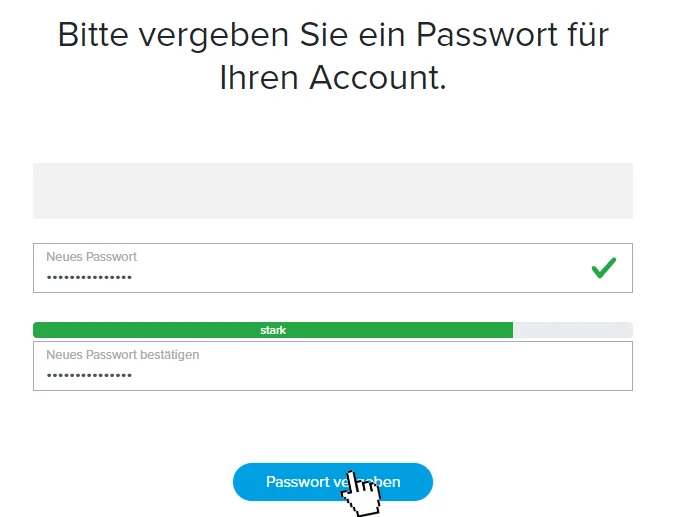
Der Knopf öffnet ein Formular: das neue Passwort zweimal eingeben und auf „Passwort vergeben“ klicken. Erst damit ist Ihr Zugang fertig angelegt.
Die Webex App installieren
Nach der Passwortvergabe bietet die Seite die App zum Herunterladen an. Später finden Sie sie auf Placetels Download-Seite oder direkt bei Cisco – es ist dieselbe Webex App. Ohne Rechte als Administrator laden Sie sie auch über webex.placetel.de herunter.
webex.com/downloads.htmlBild: Placetel-Hilfe „Benutzer einladen“ (öffnet in neuem Tab) Mit der eingeladenen Adresse anmelden
In der App die E-Mail-Adresse eingeben, an die die Einladung ging, dann Ihr eigenes Passwort. Ist für Ihr Konto ein zweiter Faktor (2FA) eingerichtet, fragt Placetel bei jeder Anmeldung zusätzlich nach dem Code aus Ihrer Authenticator-App.
Passwort vergessen? Neu senden lassen
Ihr Administrator öffnet im Placetel Order Portal die Benutzerübersicht, klickt bei Ihrem Namen auf die drei Punkte und dann auf „Zugangsdaten senden“. Sie bekommen eine E-Mail, klicken auf „Passwort ändern“ und vergeben ein neues Passwort.
Placetel: Benutzerpasswort zurücksetzen (öffnet in neuem Tab)
Getrennte Telefondienste neu verbinden
Die App ist offen, aber Telefonieren geht nicht? Klicken Sie auf die Meldung der App: Laut Webex zeigt sie dann in der Regel die passende Korrektur, bei Verbindungsproblemen etwa „Verbindung wiederherstellen“. Sind Sie auf einem zweiten Computer angemeldet, melden Sie sich dort ab.
Die App aktualisieren
Webex unterstützt nur die neueste Version der App. Am Computer unter „Hilfe“ auf „Nach Aktualisierung suchen“ klicken, am iPhone im App Store, unter Android im Play Store aktualisieren. Cisco empfiehlt bei getrennten Telefondiensten außerdem, die App neu zu installieren.
Webex: App auf die neueste Version aktualisieren (öffnet in neuem Tab)
Telefondienste getrennt
„Telefondienste getrennt“ – was nun?
Die App ist offen, aber Anrufe gehen weder hinaus noch herein. Cisco gibt die Meldung als „Die Telefondienste wurden getrennt“ wieder. Laut Cisco sind Sie dann nicht bei den Anrufdiensten registriert und können weder anrufen noch angerufen werden.
Die Meldung anklicken
Ein Klick auf die Meldung zeigt eine genauere Nachricht, laut Webex in der Regel mit der passenden Korrektur. Bei einem Verbindungsproblem bietet die App „Verbindung wiederherstellen“ oder eine Integritätsprüfung an.
Ein Gerät je Art
Melden Sie sich auf einem zweiten Computer an, trennt Webex die Telefondienste auf dem ersten. Dort erscheint eine Meldung, mit der Sie sich wieder anmelden – dann trennt Webex den zweiten. Bei zwei Smartphones fragt die App beim nächsten Anruf, ob Sie das erste weiter nutzen wollen.
Veraltete App
Webex unterstützt nur die neueste Version. Eine ältere fordert Sie zum Update auf; Cisco rät bei getrennten Telefondiensten zusätzlich zur Neuinstallation.
Lizenz und Freigabe
Ihr Benutzer braucht eine Lizenz mit Telefonie, und die Webex App muss für Computer, Smartphone oder Tablet freigegeben sein. Beides prüft der Administrator im Control Hub.
Das Netz im Büro
Cisco rät, das Netz gegen die Port-Referenz von Webex zu prüfen – sie gilt auch für die App. Die Prüfliste für Router und Firewall steht im Ratgeber Placetel-Telefon nicht registriert.
Angemeldet, aber still
Ist die App verbunden und es klingelt trotzdem nicht, liegt es an einer Einstellung. Dafür gibt es den Ratgeber Placetel-Telefon klingelt nicht.
Ein Computer, ein Tablet und ein Smartphone zur selben Zeit: laut Webex-Hilfe (Stand 10. Oktober 2026), gelesen am 21.11.2026. Webex: Fehlermeldungen beim Anrufen (öffnet in neuem Tab)
Für Administratoren
Sie verwalten den Zugang?
Was Sie im Placetel Order Portal sehen und tun können, wenn sich jemand im Team nicht anmelden kann. Rufnummern, Voicemail, Tischtelefone und Routing richten Sie im Control Hub ein – das sind eigene Themen.
Benutzer prüfen
Unter „Benutzer“ steht je Person die E-Mail-Adresse für die Anmeldung, die Lizenz und die Rufnummer. Dort sehen Sie auch, wer 2FA eingerichtet hat.
Zugangsdaten senden
Drei Punkte neben der Person, dann „Zugangsdaten senden“ und die Sicherheitsabfrage bestätigen. Die Person bekommt eine E-Mail und vergibt sich ein neues Passwort.
Jemanden neu einladen
„Benutzer anlegen“, Formular ausfüllen, „Einladung senden & Lizenz kaufen“. Die Adresse, die Sie eintragen, ist später die Anmeldeadresse. Eine Rufnummer ist kein Muss: Ohne bekommt die Person eine interne Durchwahl.
Single Sign-on prüfen
Mit SSO melden sich alle über das Firmenkonto an, etwa bei Microsoft – bei Placetel im Tarif Enterprise. Führt die Anmeldung nicht zu Microsoft, fehlt laut Placetel der Benutzer, SSO ist aus oder die Domains stimmen nicht.
Hat Ihnen dieser Artikel geholfen?
Direktzugriff