
Alle Hilfethemen
Von VMware zu Proxmox wechseln: so gelingt der Umstieg
Die kurze Antwort
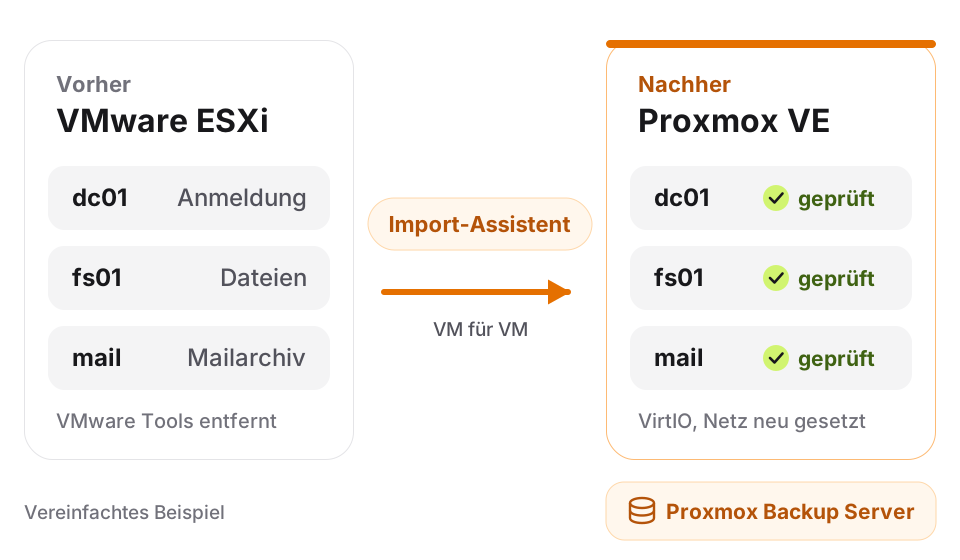
Ja, der Wechsel von VMware zu Proxmox® VE geht meist ohne Neuinstallation: Der Import-Assistent von Proxmox holt Ihre VMs direkt vom ESXi-Host, getestet mit ESXi 6.5 bis 8.0. Vorher prüfen Sie, was er nicht übernimmt – Platten auf vSAN, verschlüsselte Platten und den vTPM-Zustand. Danach richten Sie die Sicherung mit Proxmox Backup Server ein.

Marco Splettstößer Beratung und Ansprechpartner Zuletzt aktualisiert

Auf dieser Seite
In Kürze
- Seit der Übernahme durch Broadcom gibt es VMware nur noch im Abo; VCF und VVF werden je Kern abgerechnet, mindestens 16 je CPU. Proxmox VE ist Open Source, das Abo zählt CPU-Sockel.
- Den Umzug übernimmt der Import-Assistent von Proxmox: ESXi als Importquelle anbinden, VM auswählen, importieren. Proxmox hat das mit ESXi 6.5 bis 8.0 getestet.
- Nicht übernommen werden Platten auf vSAN, verschlüsselte Platten und der vTPM-Zustand. Mit Snapshots dauert der Import deutlich länger.
- Windows-VMs brauchen die VirtIO-Treiber, damit sie nach dem Umzug auf die schnellen Platten wechseln können.
- Gesichert wird danach am besten mit Proxmox Backup Server. Wer den Umstieg nicht allein machen will: Auf unserer Proxmox-Seite steht, wie wir ihn begleiten.
Der Anlass
Warum suchen viele eine Alternative zu VMware?
Broadcom hat VMware im November 2023 übernommen und die Lizenzen umgestellt. Drei Punkte sollten Sie vor jeder Verlängerung kennen.
Keine Dauerlizenzen mehr
Seit Dezember 2023 gibt es VMware nur noch im Abo, etwa als VMware Cloud Foundation (VCF) oder vSphere Foundation (VVF). Bestehende Lizenzen bleiben nutzbar, Support gibt es bis zum Vertragsende.
Abgerechnet wird je Kern
VCF und VVF zählen CPU-Kerne, mindestens 16 je CPU – auch wenn die CPU weniger hat. Eine öffentliche Preisliste gibt es nicht, der Preis steht im Angebot.
Der kostenlose ESXi hat Grenzen
ESXi 8.0 U3e gibt es seit April 2025 wieder kostenlos: ohne Support, ohne vCenter, mit höchstens 8 vCPUs je VM und laut Broadcom nicht für den Produktivbetrieb.
Neu seit 04.11.2026: vSphere Express auf Basis von vSphere 9; im EWR bleiben vSphere Standard 8 und Enterprise Plus 8 bis 31.10.2027 im Verkauf. VMware-Blog vom 04.11.2026 zu vSphere Express (öffnet in neuem Tab)
Der Vergleich
VMware oder Proxmox: was ist anders?
Nur, was die Hersteller selbst angeben (Stand: 21.11.2026). Die Preise je Stufe stehen auf unserer Seite Proxmox: Umstieg und Betreuung.
VMware (Broadcom)
vSphere, VCF und VVF
- Lizenz
- Nur noch Abo, keine Dauerlizenz
- Abrechnung
- VCF und VVF je Kern, mindestens 16 je CPU
- Ohne Abo
- Freier ESXi 8 mit Grenzen
- Herstellersupport
- Im Abo, Umfang laut Vertrag
Proxmox VE
Open Source aus Wien
- Lizenz
- Open Source (AGPLv3), Abo freiwillig
- Abrechnung
- Abo je CPU-Sockel, Kerne zählen nicht
- Ohne Abo
- Alle Funktionen nutzbar
- Herstellersupport
- Ab dem Abo Basic per Ticket
jamit Einschränkungnein
Schritt für Schritt
Wie gelingt der Umstieg in sechs Schritten?
So zieht eine VM mit dem Import-Assistenten von ESXi auf Proxmox VE um. Die Menüs heißen wie im Wiki von Proxmox; je nach Version kann es abweichen.
0 von 6 erledigt
Bestand aufnehmen und Grenzen prüfen
Listen Sie Hosts, VMs, Speicher und Ihre heutige Sicherung auf. Prüfen Sie jede VM gegen die Grenzen des Imports (unten) und fragen Sie bei Fachanwendungen den Hersteller, ob er Proxmox VE unterstützt.
Proxmox VE bereitstellen
Installieren Sie Proxmox VE auf dem Zielserver und spielen Sie alle Updates ein: Den Import gibt es ab Version 8 mit aktuellem Stand. Legen Sie Speicher und Netzwerkbrücke für die VMs an. Für Produktivserver empfehlen wir das Enterprise-Repository mit Abo.
VMs vorbereiten
Entfernen Sie die VMware Tools, solange die VM noch auf ESXi läuft – danach geht das schwer. Notieren Sie die Netzwerkeinstellungen; unter Windows nehmen Sie eine feste IP-Adresse vorher heraus. Halten Sie für Windows die VirtIO-Treiber bereit, lösen Sie Snapshots auf und fahren Sie die VM herunter.
ESXi als Importquelle anbinden
Unter Datacenter, dann Storage, dann Add wählen Sie den Typ „ESXi“ und tragen Adresse und ein Administratorkonto des Hosts ein. Bei einem selbst signierten Zertifikat hilft „Skip Certificate Verification“. Verbinden Sie direkt den Host – über vCenter ist der Import laut Proxmox deutlich langsamer.
VM importieren
Öffnen Sie die neue Importquelle, markieren Sie die VM und klicken Sie oben auf „Import“. Legen Sie Zielspeicher und Netzwerkbrücke fest; unter „Advanced“ steuern Sie Platten und Netzwerkkarten einzeln. Importieren Sie möglichst eine VM nach der anderen. Der Live-Import startet die VM schon beim Kopieren – bricht er ab, sind die Änderungen seit dem Start verloren.
Prüfen, nacharbeiten, umschalten
Starten Sie die VM und richten Sie das Netzwerk neu ein: Die Netzwerkkarte heißt jetzt meist anders, eine DHCP-Reservierung braucht die neue MAC-Adresse. Windows-VMs stellen Sie mit den VirtIO-Treibern auf VirtIO SCSI um. Testen Sie Anmeldung und Fachanwendung, binden Sie die VM in die Sicherung ein – erst dann räumen Sie die alte VM ab.
Ehrlich gesagt
Wo hat der Import seine Grenzen?
Diese Fälle nennt Proxmox selbst. Prüfen Sie sie vor dem Umzug – für manche VMs braucht es einen anderen Weg.
Platten auf vSAN
VMs, deren Platten auf VMware vSAN liegen, lassen sich nicht direkt importieren. Planen Sie für sie einen anderen Weg ein.
Verschlüsselte Platten und vTPM
Verschlüsselte Platten, etwa über eine Storage Policy, kann der Assistent nicht importieren. Den Zustand des virtuellen TPM übernimmt er gar nicht.
Snapshots und vCenter bremsen
Mit Snapshots dauert der Import deutlich länger, über vCenter ebenso. Auch Sonderzeichen wie „+“ im Namen des Datastores können stören.
Andere Wege
Für Exporte als OVF oder OVA gibt es eine Importfunktion in der Oberfläche und den Befehl „qm importovf“, einzelne Platten holt „qm disk import“. Proxmox beschreibt außerdem einen Weg mit Clonezilla.
Datensicherung
Wie sichern Sie Proxmox nach dem Umstieg?
Proxmox VE bringt eine eigene Sicherung mit. Für Unternehmen empfehlen wir Proxmox Backup Server – auf einem eigenen Server, getrennt von den VMs. Steht schon ein Synology NAS im Haus, hilft der Ratgeber Synology-Backup richtig einrichten. Wie wir Server, NAS und Microsoft 365 zusammen sichern: Backup & Datensicherung.
Inkrementell und dedupliziert
Proxmox Backup Server überträgt nur, was sich geändert hat, und legt gleiche Daten nur einmal ab. Das schont Netz und Speicher.
Verschlüsselt beim Absender
Sicherungen lassen sich schon auf dem Proxmox-Server mit AES-256 verschlüsseln, bevor sie zum Backup Server gehen.
Regelmäßig prüfen
Prüfjobs kontrollieren, ob Ihre Sicherungen noch intakt sind. Proxmox empfiehlt, alle mindestens monatlich neu zu prüfen.
Live-Restore
Liegt die Sicherung auf Proxmox Backup Server, läuft eine VM schon wieder, während sie noch zurückgesichert wird.
Mehr dazu in der Dokumentation: Proxmox Backup Server: Dokumentation (öffnet in neuem Tab)
Aus eigener Erfahrung
Wann lohnt sich Hilfe beim Umstieg?
Wir betreiben Proxmox VE selbst – mit einer Basic-Subskription und dem Enterprise-Repository. Eine einzelne Test-VM ziehen Sie mit der Anleitung oben selbst um. In diesen Fällen lohnt ein zweiter Blick.
Mehrere Server oder ein Cluster
Mit zwei oder drei Servern kommen Quorum, Speicher und ein eigenes Netz für den Cluster dazu. Wie wir das planen, steht unter Proxmox-Cluster: Beratung und Aufbau.
Fachanwendungen mit VMware-Bindung
Unterstützt der Hersteller einer Fachanwendung nur VMware, oder hängen Sicherung und Automatisierung an vCenter, gehört das vor den Umzug geklärt.
Der VMware-Vertrag endet bald
Bleiben nur wenige Wochen, ist eine kurze Verlängerung manchmal der ruhigere Weg – der Umstieg folgt dann geplant. Im Proxmox-Check sehen Sie Ihren ersten Plan.
Hat Ihnen dieser Artikel geholfen?
Direktzugriff