
Alle Hilfethemen
Placetel-Voicemail einrichten: Sprachnachricht per E-Mail
Die kurze Antwort
Im Webex User Hub schalten Sie unter den Einstellungen für Anrufe die Voicemail ein und legen fest, nach wie vielen Klingeltönen sie rangeht. Mit „Eine Kopie der Voicemail-Nachricht per E-Mail senden“ kommt jede Nachricht als Anhang in Ihr Postfach. Abhören können Sie in der Webex App – am Computer ohne PIN.

Marco Splettstößer Ihr Ansprechpartner für Placetel Zuletzt aktualisiert

In Kürze
- Die Voicemail richtet jede Person selbst ein, im Webex User Hub unter den Einstellungen für Anrufe. Fehlt sie dort, muss Ihr Administrator sie erst freigeben.
- Wann die Mailbox rangeht, legen Sie fest: immer, bei besetzter Leitung oder wenn niemand antwortet – dann nach einer Zahl von Klingeltönen, nicht nach Sekunden.
- Per E-Mail kommt jede Nachricht als Anhang, wenn Sie die Kopie per E-Mail einschalten. Die Nachricht bleibt dann zusätzlich in der Mailbox.
- Abhören geht in der Webex App, am Computer ohne PIN. Am Tischtelefon und von unterwegs rufen Sie das Sprachportal an und geben Ihre PIN ein.
- Die Begrüßung ist ein eigenes Thema: Ansage bei Placetel ändern. Soll jemand die Voicemail für Ihr Team einrichten, übernimmt das unser Placetel-Support.
Schritt für Schritt
Wie richten Sie die Voicemail ein?
Jede Person stellt ihre Voicemail selbst ein, im Webex User Hub. Placetels Anleitung zeigt die Einstellungen teils noch im älteren Settings Portal von Webex – Webex beschreibt sie heute im User Hub.
0 von 7 erledigt
Im User Hub anmelden
Öffnen Sie den Webex User Hub im Browser und melden Sie sich mit Ihren eigenen Webex-Zugangsdaten an – denselben wie in der Webex App.
user.webex.comDie Voicemail einschalten
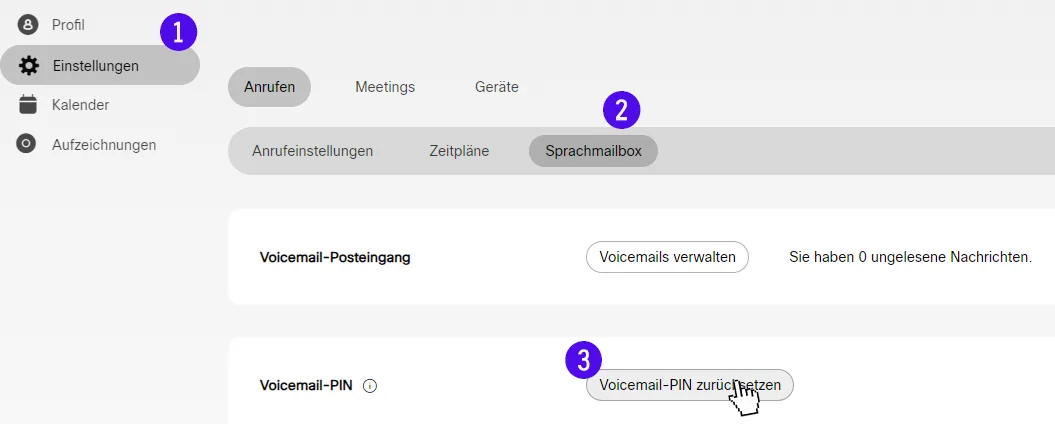
Klicken Sie auf „Einstellungen“, dann auf „Anrufen“ und auf den Reiter für die Voicemail (Bild oben) – je nach Version heißt er „Voicemail“ oder „Sprachmailbox“. Dort schalten Sie die Voicemail ein. Fehlt der Bereich „Anrufen“, hat Ihr Zugang keine Lizenz mit Telefonie; fehlt die Voicemail, muss Ihr Administrator sie erst freigeben.
Festlegen, wann die Mailbox rangeht
Unter „Anrufe an Voicemail senden“ wählen Sie: alle Anrufe, wenn die Leitung besetzt ist, oder wenn niemand antwortet. Die beiden letzten lassen sich kombinieren, „alle Anrufe“ schließt sie aus. Bei besetzter Leitung greift die Mailbox nicht, solange das Anklopfen eingeschaltet ist.
Die Klingeltöne bis zur Mailbox wählen
Bei „wenn niemand antwortet“ wählen Sie in der Liste, wie viele Klingeltöne vor der Begrüßung ertönen. Webex zählt dabei Klingeltöne, keine Sekunden: Wer mehr Zeit zum Rangehen braucht, nimmt eine höhere Zahl. In der Webex App heißt dieselbe Einstellung „Anzahl der Klingelzeichen“.
Jede Nachricht per E-Mail bekommen
Lassen Sie den Nachrichtenspeicher auf „Interne Mailbox verwenden“. Unter „Zusätzliche Einstellungen“ aktivieren Sie „Eine Kopie der Voicemail-Nachricht per E-Mail senden“ und tragen die Adresse ein. Dann kommt jede Nachricht als Anhang, und sie bleibt in der Webex App abhörbar. Zum Schluss auf „Speichern“ klicken.
Die PIN für das Telefon setzen
Im Abschnitt „Voicemail-PIN“ auf „Voicemail-PIN zurücksetzen“ klicken, die neue PIN zweimal eingeben und absenden. Die PIN besteht nur aus Ziffern und darf Ihre Rufnummer oder Durchwahl nicht enthalten; welche Länge gilt, zeigt der User Hub. In der Webex App am Computer brauchen Sie keine PIN, am Telefon schon.
Mit einem Probeanruf prüfen
Rufen Sie Ihre Nummer von einem anderen Telefon an, gehen Sie nicht ran und hinterlassen Sie eine kurze Nachricht. Kommt sie per E-Mail an und steht sie in der Webex App unter „Voicemail“, ist alles eingerichtet. Wie Ihre Begrüßung klingt, hören Sie dabei gleich mit.
Per E-Mail
Hinweis, Kopie oder nur E-Mail?
Webex kann Sie auf drei Arten per E-Mail erreichen. Für die meisten Teams passt die Kopie: Die Nachricht kommt ins Postfach und bleibt trotzdem in der Mailbox.
Kopie per E-Mail
Unsere EmpfehlungUnter „Zusätzliche Einstellungen“ die Kopie per E-Mail einschalten.
- Die Nachricht hängt an
- Als Anhang
- In App und am Telefon
- Bleibt in der Mailbox
- Abschrift möglich
- Wenn der Administrator sie einschaltet
- Wofür
- Nachricht im Postfach, Mailbox bleibt
Benachrichtigung
Unter „Benachrichtigungen“ eine E-Mail-Adresse eintragen.
- Die Nachricht hängt an
- Nicht beschrieben
- In App und am Telefon
- Mit interner Mailbox
- Abschrift möglich
- Nicht beschrieben
- Wofür
- Wissen, dass etwas wartet
Externes Postfach
Unter „Nachrichtenspeicher“ das externe Postfach wählen.
- Die Nachricht hängt an
- Alle Nachrichten gehen dorthin
- In App und am Telefon
- Laut Webex nicht mehr
- Abschrift möglich
- Laut Webex nicht
- Wofür
- Nur noch E-Mail, keine Mailbox
gehtmit Einschränkungnicht vorgesehen oder nicht beschrieben
Abhören
Wo hören Sie Ihre Nachrichten ab?
Am schnellsten in der Webex App. Am Tischtelefon und von unterwegs geht es über das Sprachportal, das Sprachmenü Ihrer Mailbox – mit Ihrer PIN.
Webex App am Computer
Links auf „Voicemail“, Nachricht wählen und rechts auf „Wiedergabe“ klicken – oder mit der rechten Maustaste „Sprachnachricht wiedergeben“. Eine PIN brauchen Sie dafür nicht. Von dort rufen Sie auch zurück oder löschen die Nachricht.
Webex App am Smartphone
Im Anrufverlauf auf „Voicemail“ tippen, die Nachricht wählen und im Fenster darunter auf „Wiedergabe“ tippen. Am Smartphone brauchen Sie dafür laut Webex Ihre PIN.
Am Tischtelefon
Die Rufnummer oder Kurzwahl des Sprachportals anrufen, die PIN eingeben und mit # bestätigen. Placetel schlägt dafür anfangs die Durchwahl 1000 vor; welche bei Ihnen gilt, legt Ihr Administrator fest. Im Menü hören Sie mit 1 und dann noch einmal 1 Ihre Nachrichten ab.
Von einem fremden Telefon
Vom privaten Handy fragt das Sprachportal zuerst nach Ihrer Mailbox-ID: Das ist Ihre eigene Rufnummer oder Kurzwahl, bestätigt mit #. Danach folgt die PIN, ebenfalls mit #.
Im User Hub
Bei Ihrer Voicemail im Voicemail-Posteingang auf „Voicemails verwalten“ klicken. Dort hören Sie Nachrichten an, laden sie herunter oder löschen sie.
Im E-Mail-Postfach
Mit der Kopie per E-Mail hängt jede Nachricht an einer E-Mail. Praktisch, wenn Sie eine Nachricht weitergeben oder zur Akte legen wollen.
Keine PIN in der Webex App am Computer: laut Webex-Hilfe (Stand 31. Oktober 2026), gelesen am 21.11.2026. Webex App: Sprachnachrichten hören oder lesen (öffnet in neuem Tab)
Wenn es hakt
Keine Mailbox, keine E-Mail?
Die häufigsten Stolpersteine bei der Voicemail – und was Sie selbst prüfen können, bevor Sie jemanden anrufen.
Eine Weiterleitung läuft
Ist eine Anrufweiterleitung aktiv, überschreibt sie laut Webex Ihre Einstellungen für die Voicemail. Wie Sie Weiterleitungen prüfen und abschalten, steht im Ratgeber Anrufweiterleitung bei Placetel einrichten.
Anklopfen ist an
Während Sie telefonieren, geht ein zweiter Anrufer bei eingeschaltetem Anklopfen nicht auf die Mailbox. Sie hören stattdessen den Anklopfton und entscheiden selbst.
Die Kopie per E-Mail fehlt
Dann kann in Ihrer Organisation die Weiterleitung von Voicemails ausgeschaltet sein. Laut Webex gibt es dann weder die Kopie per E-Mail noch das externe Postfach. Einschalten kann sie nur Ihr Administrator.
Keine E-Mail angekommen
Sehen Sie im Spam-Ordner nach und prüfen Sie die eingetragene Adresse – etwa nach einem Namenswechsel. Steht der Speicher auf „Externes Postfach“, gibt es die Nachricht nur in dieser E-Mail.
Die Mailbox ist voll
Die interne Mailbox fasst laut Webex und Placetel insgesamt 100 Minuten, Faxe teilen sich den Platz. Löschen Sie alte Nachrichten. Ihr Administrator kann außerdem festlegen, dass Nachrichten nach 1 bis 180 Tagen ablaufen.
Es klingelt gar nicht
Klingelt schon Ihr Telefon nicht, liegt es nicht an der Mailbox. Die Prüfliste dafür steht im Ratgeber Placetel-Telefon klingelt nicht.
Weiterleitung vor Voicemail und die 100 Minuten: laut Webex-Hilfe (Stand 28. Oktober 2026), gelesen am 21.11.2026. Webex: Voicemail im User Hub (öffnet in neuem Tab)
Für Administratoren
Sie verwalten die Anlage?
Damit Ihr Team die Voicemail nutzen kann, richten Sie einmal das Sprachportal ein und schalten die Voicemail je Person frei. Begrüßungen der Hauptnummer und Gruppen-Mailboxen sind eigene Themen.
Sprachportal am Standort
Laut Placetel im Control Hub unter Standorte → Ihr Standort → Reiter Calling → „Sprachportal“: Name, Sprache (Deutsch ist vorausgewählt), Rufnummer und Kurzwahl festlegen und speichern. Über das Sprachportal hört Ihr Team die Nachrichten am Telefon ab.
Voicemail je Person
Laut Webex im Control Hub unter Benutzer → Person wählen → „Anrufen“ → „Voicemail“. Dort schalten Sie die Voicemail ein und können alle Einstellungen auch für die Person vornehmen.
Kopie per E-Mail erlauben
Ob Ihr Team Nachrichten per E-Mail bekommen kann, steuert der Schalter für die Weiterleitung von Voicemails unter Dienste → Anruf → Diensteinstellungen. Ist sie aus, gibt es weder die Kopie per E-Mail noch das externe Postfach.
PIN vergessen
Bei der Person unter „Voicemail“ vergeben Sie eine vorübergehende PIN. Damit kommt sie wieder ins Sprachportal; danach sollte sie sich sofort eine eigene setzen. Vor einem Standard-Passcode für die ganze Organisation warnt Webex: Er öffnet auch fremde Mailboxen.
Löschfrist und Abschrift
Unter Diensteinstellungen legen Sie fest, ob Nachrichten nach 1 bis 180 Tagen ablaufen. Die Abschrift der Nachrichten schalten Sie für den Standort ein; sie kommt mit der Kopie per E-Mail.
Hat Ihnen dieser Artikel geholfen?
Direktzugriff