
Ratgeber · Datensicherung und NAS
Synology-Backup richtig einrichten
Die kurze Antwort
Nach der 3-2-1-Regel: Ihr NAS mit unveränderlichen Snapshots, eine Sicherung mit Hyper Backup auf ein zweites Gerät und eine Kopie außer Haus – auf einem NAS an einem anderen Ort oder in Synology C2. PCs, Server und Microsoft 365 sichert Active Backup mit. Und erst ein Test der Wiederherstellung zeigt, ob alles trägt.

Marco Splettstößer Zertifizierter Synology-Experte · Media8 GmbH Stand · 13 Minuten Lesezeit
In 30 Sekunden
Das Wichtigste auf einen Blick.
3-2-1
Kopien · Speicher · außer Haus
Drei Kopien Ihrer Daten, auf zwei verschiedenen Speichern, eine davon außer Haus.
RAID
ist kein Backup
Es hält das NAS bei einem Plattenausfall am Laufen. Löschen und Verschlüsseln übernimmt es sofort auf alle Platten.
7–14
Tage unveränderlich
So lange empfiehlt Synology, Snapshots zu sperren. Bis dahin lassen sie sich auf keine Weise löschen.
Probe
statt grünem Haken
Grün heißt: Die Sicherung ist gelaufen. Ob sie zurückkommt, zeigt nur eine Wiederherstellung.
Die 3-2-1-Regel
Was ist die 3-2-1-Regel?
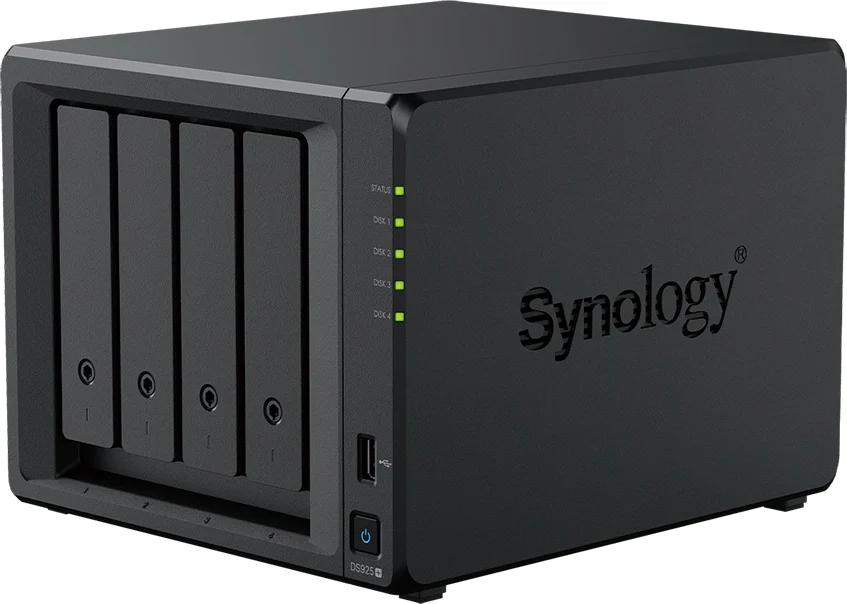
Kopie 1Ihr NAS
 Snapshot Replication
Hier arbeitet Ihr Team. Snapshots halten Stände fest – gesperrt, damit sie niemand löscht.
Snapshots, unveränderlich
Beispiel: ein Stand pro Stunde, jeder sieben Tage gesperrt.
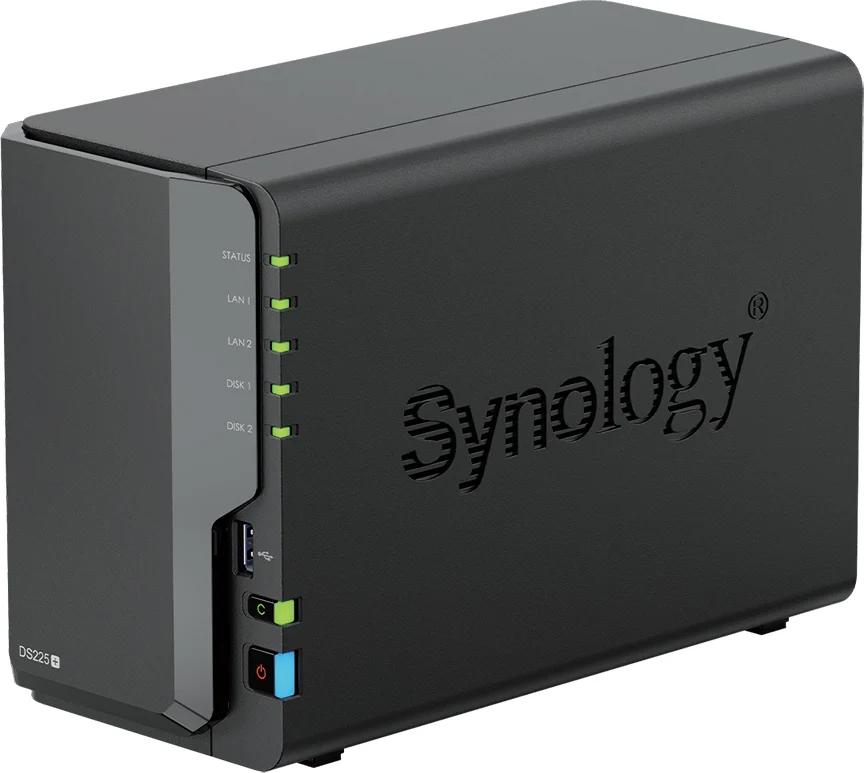
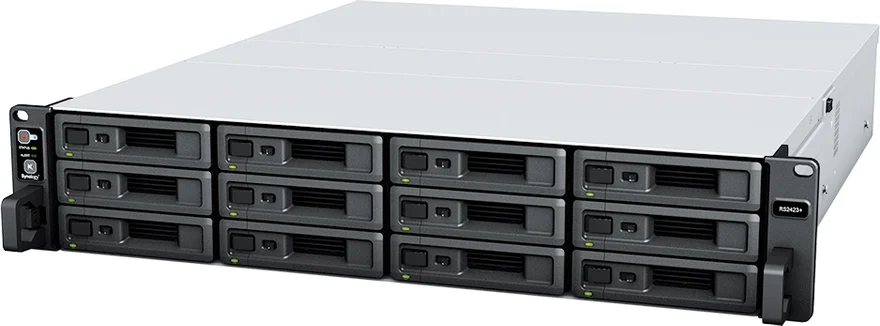
Kopie 2Ein zweites Gerät
 Hyper Backup
Eine USB-Festplatte oder ein zweites NAS. Ein anderes Gerät, nicht nur eine andere Platte.
Kopie 3Ein anderer Ort
 Hyper Backup Vault
 Synology C2
Ein NAS an einem zweiten Standort oder Synology C2 Storage – weit weg von Feuer, Wasser und Einbruch im Büro.
3 KopienNAS, zweites Gerät, außer Haus
2 SpeicherNicht zwei Platten im selben NAS
1 außer HausEin anderer Ort als das Büro
Wichtig
Ein Snapshot ist keine eigene Kopie
Snapshots liegen im selben Volume wie die Daten. Sie holen eine gelöschte oder verschlüsselte Datei schnell zurück – fällt aber das NAS aus, sind sie mit weg. Deshalb gehören sie zur ersten Kopie und zählen nicht als zweite.
Synology: „… empfehlen wir Ihnen, die 3-2-1-Backup-Strategie zu befolgen (3 Kopien; 2 Speichermedien; 1 externes Backup).“ Synology: Wie kann ich meinen Synology NAS sichern? (öffnet in neuem Tab)
RAID, Snapshot, Backup
Wovor schützt was?
RAID oder SHR
Mehrere Platten im NAS, die füreinander einspringen.
- Festplatte fällt aus
- Je nach Art eine Platte, bei SHR-2 zwei
- Datei gelöscht
- Gelöscht ist auf allen Platten gelöscht
- Ransomware verschlüsselt
- Verschlüsselt wird auf allen Platten
- Brand, Wasser, Diebstahl
- Alles steht im selben Gerät
- Snapshots
Stände eines Ordners auf demselben NAS.
- Festplatte fällt aus
- Liegen im selben Volume
- Datei gelöscht
- Den Stand von vorher zurückholen
- Ransomware verschlüsselt
- Wer Admin-Rechte erbeutet, kann sie löschen
- Brand, Wasser, Diebstahl
- Stehen im selben Gerät
- Unveränderliche Snapshots
Snapshots, die bis zum Ende der Schutzdauer niemand löschen kann.
- Festplatte fällt aus
- Liegen im selben Volume
- Datei gelöscht
- Den Stand von vorher zurückholen
- Ransomware verschlüsselt
- Bis Fristende auf keine Weise zu löschen
- Brand, Wasser, Diebstahl
- Stehen im selben Gerät
- Hyper Backup im Büro
Versionierte Sicherung auf USB-Festplatte oder zweites NAS.
- Festplatte fällt aus
- Eigenes Gerät
- Datei gelöscht
- Ältere Versionen zurückholen
- Ransomware verschlüsselt
- Nur, wenn ein Angreifer das Ziel nicht erreicht
- Brand, Wasser, Diebstahl
- Steht im selben Gebäude
Gehört immer dazuKopie außer HausHyper Backup auf ein NAS an einem anderen Ort oder in Synology C2.
- Festplatte fällt aus
- Eigener Speicher
- Datei gelöscht
- Ältere Versionen zurückholen
- Ransomware verschlüsselt
- Mit eigenem Zugang und gesperrten Snapshots am Ziel
- Brand, Wasser, Diebstahl
- Steht an einem anderen Ort
schütztnur unter Bedingungenschützt nicht

Marco SplettstößerZertifizierter Synology-Experte · Media8 GmbH
Lieber prüfen lassen?
Wir schauen auf Ihr NAS-Backup.
- Über 500 Synology-Besitzern geholfen
- 4,8 Sterne bei Google
Zertifiziert von Synology
Rückruf innerhalb von 60 Minuten – zu unseren Geschäftszeiten
The “Synology” logo are trademarks of Synology, Inc., registered in the Republic of China (Taiwan) and other regions.
Die Ziele von Hyper Backup
Wohin mit der Sicherung?
USB-Festplatte
Hyper Backup · Lokaler freigegebener Ordner oder USB
Die einfachste zweite Kopie. Wählen Sie „Mehrere Versionen“ – nur dann gibt es Verschlüsselung, Rotation und die Suche in älteren Versionen. Die Platte darf mit ext4, Btrfs, exFAT, NTFS, FAT oder HFS+ formatiert sein.
- Gut für
- Schnell zurückgespielt, keine laufenden Kosten.
- Beachten
- Hängt sie ständig am NAS, erreicht ein Angreifer sie mit.
Zweites Synology-NAS
Hyper Backup → Hyper Backup Vault
Ein zweites NAS nimmt die Sicherungen an, am besten an einem anderen Standort. Dort läuft Hyper Backup Vault in derselben oder einer neueren Version.
- Gut für
- Unveränderliche Snapshots auf dem Ziel schützen die Sicherung.
- Beachten
- Ein eigenes Konto am Ziel, nicht derselbe Admin wie am ersten NAS.
Synology C2 Storage
Hyper Backup → Synologys eigene Cloud
Das Rechenzentrum wählen Sie selbst – in Europa liegt es in Frankfurt. Mit clientseitiger Verschlüsselung sind die Daten mit AES-256 verschlüsselt, bevor sie das NAS verlassen.
- Gut für
- Außer Haus, ohne ein zweites Gerät zu betreiben.
- Beachten
- Kennwort und Schlüssel sicher ablegen. Ohne sie ist die Sicherung laut Synology endgültig verloren.
S3, Azure oder rsync-Server
Hyper Backup → andere Cloud oder eigener Server
Hyper Backup sichert auch zu S3-kompatiblen Speichern, Microsoft Azure, Google Drive, Dropbox oder einem rsync-Server.
- Gut für
- Wenn es im Unternehmen schon einen Cloud-Speicher gibt.
- Beachten
- S3-Speicher mit serverseitiger Verschlüsselung unterstützt Hyper Backup nicht.
 Und USB Copy? Das Paket kopiert ebenfalls auf eine Festplatte, sichert laut Synology aber weder Anwendungen noch Systemeinstellungen. Für das Backup nehmen Sie Hyper Backup.
Active Backup
Was ist mit PCs, Servern und Microsoft 365?
Windows-PCs und Macs
Active Backup for Business
- Ganzes Gerät, Systemvolume oder ausgewählte Volumes
- Zurück als ganzes Gerät oder Datei für Datei
- Windows und macOS
Server und virtuelle Maschinen
Active Backup for Business
- Windows- und Linux-Server, SMB- und rsync-Dateiserver
- VMware vSphere ohne Agent, dazu Microsoft Hyper-V
- Proxmox-VMs mit dem Agenten in der VM
Microsoft 365
Active Backup for Microsoft 365
- Exchange Online: Postfächer, Kontakte, Kalender
- OneDrive for Business und SharePoint Online
- Microsoft Teams
Google Workspace
Active Backup for Google Workspace
- Gmail mit Labels und Anhängen
- Drive und geteilte Ablagen
- Kontakte und Kalender
Nicht vergessen
Auch diese Sicherung braucht ihre Kopien
Active Backup for Business legt alles im Ordner „ActiveBackupforBusiness“ auf dem NAS ab – das ist erst Kopie 1. Nehmen Sie in Hyper Backup den Ordner „@ActiveBackup“ darin mit auf, so wie es Synology beschreibt.
Schritt für Schritt
Synology-Backup einrichten in sechs Schritten.
Festlegen, was gesichert wird
Welche Freigabeordner, welche PCs und Server, welche Microsoft-365- oder Google-Konten? Und wie viel Arbeit dürfen Sie höchstens verlieren – eine Stunde, einen Tag? Daraus folgen Takt und Aufbewahrung.
Snapshots einschalten
In Snapshot Replication unter Schnappschüsse den Freigabeordner wählen, unter Einstellungen den Zeitplan aktivieren – ab fünf Minuten möglich – und die Aufbewahrung festlegen. Kann Ihr Modell es, „Unveränderliche Schnappschüsse aktivieren“: Synology empfiehlt 7 bis 14 Tage.
Hyper Backup auf ein zweites Gerät
In Hyper Backup oben links auf „+“ und Datensicherungsaufgabe, dann „Ordner und Pakete“ und als Ziel „Lokaler freigegebener Ordner oder USB“ oder ein zweites NAS. „Mehrere Versionen“ wählen und Zeitplan, Integritätsprüfung, clientseitige Verschlüsselung und Rotation einschalten.
Eine Kopie außer Haus
Eine zweite Aufgabe in Hyper Backup: zu einem NAS an einem anderen Ort, auf dem Hyper Backup Vault läuft, oder zu Synology C2 Storage. Hyper Backup selbst kann nicht unveränderlich sichern – auf dem Ziel-NAS übernehmen das unveränderliche Snapshots.
PCs, Server und Microsoft 365 dazunehmen
In Active Backup for Business die Geräte hinzufügen, etwa unter PC/Mac > Windows oder Physischer Server; Microsoft 365 und Google Workspace über ihre eigenen Active-Backup-Pakete. Dann den Ordner „@ActiveBackup“ in die Hyper-Backup-Aufgaben aufnehmen.
Melden lassen und zurückspielen
Fehlermeldungen müssen bei einem Menschen ankommen. Und spielen Sie regelmäßig zurück: einzelne Dateien über den Explorer in Hyper Backup, einmal auch eine ganze Aufgabe – mit der Uhr daneben. Genau diesen Test verlangt das BSI.
Ransomware
Wie schützt das Backup vor Ransomware?
Drei Linien, die Ihre Daten zurückbringen
1 · Auf dem NAS
Unveränderliche Snapshots
Bis zum Ende der Schutzdauer lässt sich ein solcher Snapshot auf keine Weise entfernen – auch nicht mit Admin-Rechten. Verschlüsselte Ordner holen Sie auf den Stand von vorher zurück.
2 · Getrennt
Eine Kopie, die der Angreifer nicht erreicht
Offline, an einem anderen Ort und mit eigenem Zugang. Das BSI rät, mindestens eine Kopie offline zu sichern; Synology empfiehlt eine Offline- und verschlüsselte Sicherung.
3 · Geübt
Ein getesteter Weg zurück
Synology rät, regelmäßig zu prüfen, ob sich die Sicherung wiederherstellen lässt. Das BSI verlangt den Test ausdrücklich – auch, ob es in angemessener Zeit geht.
Und das NAS selbst härten
DSM aktuell halten
Lassen Sie wichtige Updates automatisch installieren – sie schließen Sicherheitslücken.
Update-Einstellungen: „Wichtige Updates automatisch installieren“
Verwaltung nicht ins Internet
Wer DSM von unterwegs verwalten muss, nimmt ein VPN, statt die Verwaltungsports freizugeben – so empfiehlt es Synology.
2-Faktor für alle Admins
Erzwingen Sie die zweite Anmeldestufe für die Administratoren, besser für alle. Ausnahme laut Synology: Hyper Backup über rsync mit SSH unterstützt sie nicht.
Systemsteuerung > Sicherheit > Konto
Standardkonto „admin“ abschalten
Synology rät, das Standardkonto zu deaktivieren – vorher ein anderes Admin-Konto anlegen.
Systemsteuerung > Benutzer und Gruppe
Automatische Blockierung und Kontoschutz
Adressen mit zu vielen Fehlversuchen werden gesperrt. Synology rät, beides einzuschalten.
Systemsteuerung > Sicherheit > Schutz > Automatische Blockierung
Sicherheitsberater laufen lassen
Er prüft DSM gegen Sicherheitsregeln – mit der Vorgabe „Für Arbeit und Unternehmen“ und nach Zeitplan.
Hauptmenü > Sicherheitsberater
Typische Fehler
Sechs Irrtümer übers NAS-Backup.
Irrtum: „Das RAID ist unsere Sicherung.“
Richtig ist: Ein RAID ist kein Backup – Synology nennt RAID ausdrücklich „keine Sicherungslösung“. Löschen und Verschlüsseln übernimmt es sofort auf alle Platten.
Irrtum: „Wir haben doch Snapshots.“
Richtig ist: Snapshots liegen im selben Volume. Fällt das NAS aus, sind sie mit weg – sie ergänzen die Sicherung, sie ersetzen sie nicht.
Irrtum: „Die USB-Platte hängt immer dran.“
Richtig ist: Was ständig verbunden ist, erreicht auch ein Angreifer. Das BSI rät, besonders schützenswerte Sicherungsmedien nur zum Sichern und Zurückspielen zu verbinden.
Irrtum: „Der Haken ist grün, also passt es.“
Richtig ist: Grün heißt: Die Aufgabe ist gelaufen. Ob die Daten zurückkommen, zeigt nur eine Wiederherstellung – das BSI verlangt diesen Test regelmäßig.
Irrtum: „Microsoft sichert unsere Postfächer.“
Richtig ist: Laut Microsoft gehören die Daten Ihnen, und Sie sind für ihre Sicherheit verantwortlich – auch in der Cloud. Active Backup for Microsoft 365 legt eine eigene Kopie auf Ihr NAS.
Irrtum: „Das Kennwort der Sicherung kennt der Admin.“
Richtig ist: Geht es verloren, ist eine verschlüsselte Sicherung laut Synology endgültig weg. Kennwort und Schlüsseldatei gehören an einen zweiten, sicheren Ort.
Checkliste
Ist Ihr Synology-Backup wirklich sicher?
0 von 8 erledigt
Jeder offene Punkt ist ein Risiko, das sich schließen lässt.
Nicht alles abgehakt? Wir schließen die Lücken mit Ihnen.
Backup-Check anfragenRückruf innerhalb von 60 Minuten – zu unseren Geschäftszeiten
Der nächste Schritt
Ihr Synology-Backup, eingerichtet und geprüft.
Wir richten Snapshots, Hyper Backup und Active Backup für Ihr NAS ein, legen die Kopie außer Haus an und spielen probehalber zurück – dann wissen Sie, wie lange es im Ernstfall dauert. Das meiste per Fernwartung, am Niederrhein auch vor Ort.
Passt dazu
Was mit der Sicherung zusammenhängt
Synology-Service
Hilfe vom zertifizierten Experten: Einrichtung, Fehlerbehebung und sicherer Zugriff von außen.
Microsoft 365
Postfächer, OneDrive und Teams – eingerichtet, gesichert und betreut.
Proxmox
Server virtualisieren: Umstieg, Cluster und Support – mit Sicherung, die mitdenkt.
Paperless-ngx
Das digitale Dokumentenarchiv, eingerichtet und betreut – seine Ablage gehört in dieselbe Sicherung.


Wer das schreibt
Marco Splettstößer Zertifizierter Synology-Experte · Media8 GmbH
Marco Splettstößer hat schon über 500 Synology-Besitzern geholfen. Synology hat ihn zertifiziert als Certified DSM Architect v7 und Certified Backup Architect v1; Media8 ist Synology Gold Partner 2025.
Stand . Ein Ratgeber aus der Praxis. Menüs und Funktionen nach der Dokumentation von Synology für DSM 7.4 – je nach Modell und Version kann es abweichen. Synology, DSM, Hyper Backup, Active Backup und C2 sind Marken der Synology Inc.; Microsoft 365 ist eine Marke der Microsoft Corporation, Google Workspace eine Marke der Google LLC.
Quellen
- Synology: Wie kann ich meinen Synology NAS sichern? (öffnet in neuem Tab)
- Synology: Was ist Synology Hybrid RAID (SHR)? (öffnet in neuem Tab)
- Synology-Hilfe: Schnappschüsse in Snapshot Replication (öffnet in neuem Tab)
- Synology: Was ist ein unveränderlicher Schnappschuss? Wie verwende ich ihn? (öffnet in neuem Tab)
- Synology: Welche Modelle unterstützen WriteOnce und unveränderliche Schnappschüsse? (öffnet in neuem Tab)
- Synology-Hilfe: Ziele von Hyper Backup (öffnet in neuem Tab)
- Synology-Hilfe: Rotation, Integritätsprüfung und Verschlüsselung in Hyper Backup (öffnet in neuem Tab)
- Synology: Daten mit Hyper Backup in einem lokalen Ordner oder auf USB sichern (öffnet in neuem Tab)
- Synology: Daten mit Hyper Backup auf ein anderes Synology NAS sichern (öffnet in neuem Tab)
- Synology-Hilfe: Hyper Backup Explorer (öffnet in neuem Tab)
- Synology C2: Nutzungsbedingungen (Rechenzentren) (öffnet in neuem Tab)
- Synology: Active Backup for Business – Technische Daten (öffnet in neuem Tab)
- Synology-Hilfe: Speicher von Active Backup for Business (öffnet in neuem Tab)
- Synology: Proxmox-VMs mit Active Backup for Business sichern (öffnet in neuem Tab)
- Synology: Active Backup for Microsoft 365 (öffnet in neuem Tab)
- Synology: Wie kann ich Ransomware-Angriffe auf meinem Synology-Gerät verhindern? (öffnet in neuem Tab)
- Synology: Wie kann ich die Sicherheit meines Synology NAS verbessern? (öffnet in neuem Tab)
- Synology-Hilfe: Konto, 2-Faktor-Authentifizierung und Kontoschutz (öffnet in neuem Tab)
- BSI: IT-Grundschutz-Baustein CON.3 Datensicherungskonzept (Edition 2023) (öffnet in neuem Tab)
- BSI: Maßnahmenkatalog Ransomware (öffnet in neuem Tab)
- Microsoft Learn: Gemeinsame Verantwortung in der Cloud (öffnet in neuem Tab)
Häufige Fragen
Was Sie zum Synology-Backup wissen möchten.
Wie richte ich ein Backup auf meiner Synology ein?
In drei Teilen: Snapshots für die Freigabeordner in Snapshot Replication, eine Aufgabe in Hyper Backup auf eine USB-Festplatte oder ein zweites NAS und eine zweite Aufgabe für die Kopie außer Haus. PCs, Server und Microsoft 365 kommen über Active Backup dazu. Danach einmal zurückspielen.
Was bedeutet die 3-2-1-Backup-Regel?
Drei Kopien Ihrer Daten, auf zwei verschiedenen Speichermedien, eine davon außer Haus. Synology empfiehlt die Regel selbst. Das BSI verlangt, Sicherungen auf eigenen Speichermedien und räumlich getrennt von den gesicherten Systemen aufzubewahren.
Wie sichere ich mein Synology NAS auf eine externe Festplatte?
Mit Hyper Backup: neue Datensicherungsaufgabe, „Ordner und Pakete“, als Ziel „Lokaler freigegebener Ordner oder USB“, dann „Mehrere Versionen“. Die Festplatte darf mit ext4, Btrfs, exFAT, NTFS, FAT oder HFS+ formatiert sein. Verschlüsseln können Sie die Sicherung in derselben Aufgabe – aber nur mit mehreren Versionen.
Was ist der Unterschied zwischen Snapshot Replication und Hyper Backup?
Snapshot Replication hält Stände im selben Volume fest – schnell zurückgeholt, aber auf denselben Platten. Hyper Backup legt versionierte Sicherungen auf einem anderen Gerät oder in der Cloud ab. Sie brauchen beides: Snapshots für den schnellen Schritt zurück, Hyper Backup für den Fall, dass das NAS selbst ausfällt.
Ist ein RAID ein Backup?
Nein. Synology schreibt: „RAID (klassisch und SHR) ist keine Sicherungslösung.“ Ein RAID hält das NAS am Laufen, wenn eine Platte ausfällt. Löschen und Verschlüsseln übernimmt es sofort auf alle Platten.
Kann ich eine Hyper-Backup-Sicherung ohne NAS wiederherstellen?
Ja, wenn sie auf einer Festplatte liegt: Mit dem Programm Hyper Backup Explorer für Windows, Mac, Ubuntu und Fedora öffnen Sie die Sicherung am Computer und kopieren Dateien heraus. Bei Aufgaben mit „Eine Version“ liegen die Dateien ohnehin lesbar auf der Platte.
Was kostet Active Backup for Business?
Synology nennt Active Backup for Business lizenzfrei; Active Backup for Microsoft 365 und for Google Workspace sind kostenlose Zusatzpakete. Sie brauchen ein passendes NAS – x64 mit Btrfs –, ein Synology-Konto für die Aktivierung und genug Speicherplatz.
Kann ich Proxmox-VMs mit Active Backup sichern?
Ja, mit dem Agenten in der VM: Synology beschreibt für Proxmox einen agentenbasierten Weg, die VM wird wie ein PC oder physischer Server gesichert. Ohne Agent sichert Active Backup for Business virtuelle Maschinen unter VMware vSphere.
Wie schütze ich meine Synology vor Ransomware?
Mit unveränderlichen Snapshots, mindestens einer getrennten Kopie und einem getesteten Weg zurück. Dazu ein aktuelles DSM, VPN statt offener Verwaltungsports, 2-Faktor-Anmeldung, automatische Blockierung und ein abgeschaltetes Standardkonto „admin“.
Fragen zu Ihrem Backup?
„Erzählen Sie mir, was heute hakt. Dann sage ich Ihnen ehrlich, ob und wie wir helfen können.“
Marco Splettstößer Zertifizierter Synology-Experte · Media8 GmbH
Im Beratungsgespräch …
- hören wir genau zu, bevor wir Lösungen vorschlagen
- teilen wir unsere Erfahrung aus zahlreichen Projekten
- machen wir greifbar, wie wir Probleme strukturieren und lösen
- spüren Sie, dass wir auf Augenhöhe mit Ihnen arbeiten
Lust, gemeinsam durchzustarten? Reden wir über Ihre IT – unkompliziert und auf Augenhöhe.
Telefonisch, persönlich & digital: Mo–Fr von 09:00 bis 17:30 Uhr erreichbar.