Alle Hilfethemen
Microsoft 365 sichern mit dem Synology NAS
Die kurze Antwort
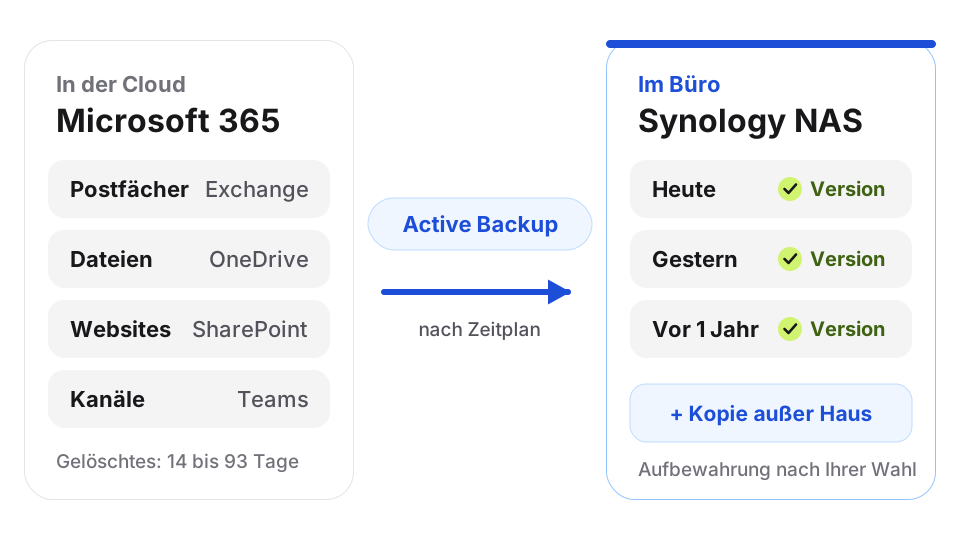
Ja, Microsoft 365 braucht eine eigene Sicherung: Microsoft hält den Dienst am Laufen, hebt Gelöschtes aber nur begrenzt auf – endgültig gelöschte E-Mails standardmäßig 14 Tage, Dateien in OneDrive und SharePoint bis zu 93 Tage. Mit Active Backup for Microsoft 365 legen Sie Postfächer, OneDrive, SharePoint und die Beiträge in Teams-Kanälen auf Ihr eigenes Synology NAS. Eine Lizenz braucht das Paket nicht.

Marco Splettstößer Zertifizierter Synology-Experte · Media8 GmbH Zuletzt aktualisiert
Auf dieser Seite
- Sichert Microsoft Ihre Daten nicht sowieso?
- Was sichert Active Backup for Microsoft 365?
- Was sichert das Paket nicht?
- Was brauchen Sie dafür?
- Wie sichern Sie Microsoft 365 in sechs Schritten?
- Wie holen Sie gelöschte Daten zurück?
- Reicht die Sicherung auf dem NAS?
- Wann lohnt sich Hilfe bei der Sicherung?
- Was Sie zur Sicherung von Microsoft 365 wissen möchten.
- Quellen
In Kürze
- Microsoft sorgt dafür, dass Microsoft 365 läuft. Gelöschtes hebt es nur eine Zeit lang auf: endgültig gelöschte E-Mails standardmäßig 14 Tage, einstellbar bis 30, gelöschte Dateien in OneDrive und SharePoint bis zu 93 Tage.
- Active Backup for Microsoft 365 ist ein kostenloses Zusatzpaket von Synology. Es sichert Exchange Online, OneDrive, SharePoint und die Beiträge in Teams-Kanälen auf Ihr NAS – Chats zwischen zwei Personen nicht.
- Eingerichtet wird es in einem Assistenten: Ein globaler Admin gibt den Zugriff frei, dann wählen Sie Konten, Zeitplan und Aufbewahrung.
- Zurückgeholt wird im Portal des Pakets – einzelne E-Mails, Dateien, Termine oder ganze Postfächer. Auf Wunsch holen Mitarbeiter ihre eigenen Daten selbst zurück.
- Das NAS ist eine Kopie, keine Versicherung gegen alles. Nach der 3-2-1-Regel gehört eine zweite Kopie außer Haus dazu – wie wir das machen, steht auf unserer Seite Backup & Datensicherung.
Der Anlass
Sichert Microsoft Ihre Daten nicht sowieso?
Microsoft verantwortet, dass der Dienst läuft. Was Sie oder Ihr Team löschen oder überschreiben, hebt Microsoft nur für eine begrenzte Zeit auf.
E-Mails: 14 Tage, höchstens 30
Wird eine E-Mail aus „Gelöschte Elemente“ entfernt, liegt sie standardmäßig 14 Tage unter „Wiederherstellbare Elemente“. Ein Administrator kann die Frist auf höchstens 30 Tage erhöhen.
Dateien: bis zu 93 Tage
In OneDrive und SharePoint bleiben gelöschte Dateien bis zu 93 Tage im Papierkorb. Danach löscht Microsoft sie automatisch.
Fehler fallen oft spät auf
Ein überschriebenes Angebot, ein Trojaner, der Dateien verschlüsselt, ein Postfach, das beim Austritt gelöscht wurde: Bemerkt es jemand erst nach Ablauf der Frist, hilft nur noch eine eigene Sicherung.
Microsoft bietet mit Microsoft 365-Backup auch einen eigenen Dienst an: nutzungsabhängig abgerechnet, die Sicherungen bleiben innerhalb von Microsoft 365. Microsoft Learn: Übersicht über Microsoft 365-Backup (öffnet in neuem Tab)
Der Umfang
Was sichert Active Backup for Microsoft 365?
Nur, was Synology selbst angibt (Stand: 21.11.2026). Das Paket unterstützt Microsoft 365 Business, Enterprise und Education sowie Exchange Online.
Exchange Online
E-Mails mit Anhängen und Ordnern, dazu Kontakte und Kalender. Neben den Postfächern der Benutzer auch freigegebene, Archiv- und Ressourcenpostfächer.
OneDrive for Business
Dateien samt Freigabeberechtigungen und Metadaten wie der letzten Änderungszeit. Gleiche Dateien legt das Paket nur einmal ab.
SharePoint Online
Dokumentbibliotheken und Listen von Websites und persönlichen Websites. Neue Websites kommen mit der automatischen Erkennung von selbst dazu.
Teams-Kanäle
Die Beiträge in Kanälen im ursprünglichen Format, dazu Mitglieder- und Gastberechtigungen. Dateien, Wikis und OneNote eines Teams liegen in SharePoint und kommen über dessen Website mit.
Die vollständige Liste steht in den technischen Daten von Synology. Synology: Active Backup for Microsoft 365 – Technische Daten (öffnet in neuem Tab)
Ehrlich gesagt
Was sichert das Paket nicht?
Diese Ausnahmen nennt Synology selbst. Prüfen Sie vor dem Start, ob etwas davon für Sie wichtig ist.
Chats zwischen zwei Personen
1:1-Chats in Teams sichert das Paket nicht, ebenso keine Einstellungen privater Kanäle. Dateien aus Chats liegen im OneDrive dessen, der sie hochgeladen hat – sichern Sie OneDrive mit, sind sie dabei.
Öffentliche Ordner und Exchange im Haus
Postfächer öffentlicher Ordner und Postfächer auf einem eigenen Exchange-Server im Haus sind ausgenommen. Auch Notizen in Outlook sichert das Paket nicht.
Manche Einstellungen
Berechtigungen ganzer SharePoint-Websites, den Versionsverlauf in Bibliotheken und Dateien unter „Für mich freigegeben“ in OneDrive übernimmt die Sicherung nicht.
Kein Archiv
Ein Backup ist keine E-Mail-Archivierung. Welche Mails Sie wie lange aufbewahren müssen, regelt ein Archiv – wie wir das einrichten: E-Mail-Archivierung mit MailStore.
Vorher klären
Was brauchen Sie dafür?
Ein NAS, einen Administrator und genug Platz – eine Lizenz brauchen Sie laut Synology nicht.
Ein kompatibles NAS
Synology nennt die unterstützten Modelle auf der Paketseite, aktuell etwa DS225+, DS425+ und DS925+. Für die aktuelle Version 3.0 braucht das NAS DSM 7.2 oder höher.
Btrfs spart Platz
Die blockbasierte Deduplizierung gibt es laut Synology nur auf Modellen mit x64-Architektur und dem Dateisystem Btrfs. Legen Sie den Ordner für die Sicherung deshalb auf ein Btrfs-Volume.
Einen globalen Admin
Beim Anlegen der Aufgabe meldet sich ein globaler Administrator von Microsoft 365 an und stimmt der Berechtigungsanfrage zu. Das Paket arbeitet danach mit einer Entra-ID-Anwendung und einem Zertifikat.
Genug Speicher
Synology begrenzt die Zahl der Konten nicht, nur Ihr Speicherplatz zählt. Wie viel Sie brauchen, hängt an der Datenmenge in Microsoft 365 und daran, wie lange Sie Versionen aufbewahren.
Die kompatiblen Modelle listet Synology auf der Paketseite. Synology: Active Backup for Microsoft 365 – kompatible Modelle (öffnet in neuem Tab)
Schritt für Schritt
Wie sichern Sie Microsoft 365 in sechs Schritten?
So legen Sie in Active Backup for Microsoft 365 die erste Sicherungsaufgabe an. Die Menüs heißen wie in der Hilfe von Synology für DSM 7; je nach Version kann es abweichen.
0 von 6 erledigt
Paket installieren und Ordner anlegen
Installieren Sie Active Backup for Microsoft 365 aus dem Paket-Zentrum Ihres NAS. Legen Sie vorher einen eigenen freigegebenen Ordner für die Sicherung an, am besten auf einem Btrfs-Volume.
Aufgabe anlegen und Zugriff freigeben
Klicken Sie in der Aufgabenliste auf „Erstellen“ und wählen Sie „Sicherungsaufgabe erstellen“. Wählen Sie den Endpunkt „Microsoft 365“, vergeben Sie ein Kennwort für das Zertifikat und melden Sie sich als globaler Admin an. Mit „Annehmen“ stimmen Sie der Berechtigungsanfrage zu. Wichtig für Exchange: Version 3.0 sichert persönliche E-Mails, Kalender und Kontakte über Microsoft Graph, andere Exchange-Daten noch über EWS. Microsoft schaltet EWS seit Oktober 2026 standardmäßig ab – lassen Sie EWS für die Organisation und die Postfächer eingeschaltet und aktualisieren Sie die Rechte der Entra-ID-Anwendung, wie Synology es beschreibt.
Zertifikat sicher ablegen
Laden Sie das Zertifikat herunter. Synology rät, es an einem sicheren Ort zu verwahren – legen Sie es mit dem Kennwort zum Beispiel in Ihren Passwort-Manager.
Ziel und Umfang wählen
Vergeben Sie einen Namen, wählen Sie den freigegebenen Ordner als Ziel und unter „Sicherungsliste“ die Konten, Websites und Teams. Lassen Sie die automatische Erkennung an, dann kommen neue Benutzer, Websites und Teams von selbst dazu. Für Teams beantragen Sie vor der ersten Sicherung den Datenzugriff, so steht es in der Hilfe von Synology.
Zeitplan und Aufbewahrung festlegen
Wählen Sie eine geplante oder die kontinuierliche Sicherung – bei ihr passt das Paket den Abstand selbst zwischen einer und zehn Minuten an. Unter Aufbewahrung behalten Sie alle Versionen oder frühere Versionen für 1 bis 3.650 Tage.
Ergebnis prüfen und einmal zurückholen
Schauen Sie nach der ersten Sicherung in die Aufgabenliste: „Abgeschlossen mit übersprungenen Elementen“ heißt, dass etwas fehlt – die Details zeigt das Protokoll. Aktivieren Sie das Portal, wenn Mitarbeiter eigene Daten selbst zurückholen dürfen, und holen Sie einmal zur Probe eine E-Mail zurück.
Wiederherstellen
Wie holen Sie gelöschte Daten zurück?
Zurückgeholt wird im Active Backup for Microsoft 365 Portal, das Sie im Hauptmenü von DSM öffnen. Über die Zeitachse unten auf der Seite wählen Sie den Stand, den Sie brauchen.
Von der E-Mail bis zum Postfach
Suchen Sie nach Absender, Betreff, Datum oder Stichwort und holen Sie einzelne E-Mails, ganze Ordner oder ein ganzes Postfach zurück – in einen neuen Ordner oder an den alten Platz.
Dateien mit Berechtigungen
Dateien und Ordner aus OneDrive und SharePoint-Bibliotheken kommen auf Wunsch mit ihren Freigabeberechtigungen zurück.
Exportieren statt zurückspielen
E-Mails lassen sich als EML oder PST herunterladen, Kontakte als CSV, Kalender als ICS und Teams-Beiträge als HTML.
Mitarbeiter helfen sich selbst
Ist das Portal freigegeben, sehen Mitarbeiter nur ihre eigenen Daten, Administratoren alle. Zurückgespielt wird immer in denselben Mandanten von Microsoft 365.
Alle Wege beschreibt Synology in der Hilfe zum Portal. Synology-Hilfe: Active Backup for Microsoft 365 Portal (öffnet in neuem Tab)
Die 3-2-1-Regel
Reicht die Sicherung auf dem NAS?
Nicht allein. Steht das NAS im Büro, trifft es derselbe Brand, derselbe Wasserschaden oder derselbe Trojaner wie Ihre PCs. Wie Sie das NAS selbst sichern, steht in Synology-Backup richtig einrichten. Wie wir Microsoft 365, PCs, Server und NAS zusammen planen: Datensicherung für Unternehmen.
Drei Kopien, eine außer Haus
Drei Kopien Ihrer Daten, auf zwei verschiedenen Speichern, eine davon außer Haus: das Original in Microsoft 365, die Sicherung auf dem NAS und eine dritte Kopie an einem anderen Ort.
Ein zweites NAS
Synology nennt dafür Snapshot Replication: Damit kopieren Sie die gesicherten Daten auf ein zweites Synology NAS und stellen sie bei Bedarf von dort wieder her.
So machen wir es
Die Kopie außer Haus geht bei uns meist in Rechenzentren in Frankfurt und Düsseldorf, für manche Kunden auch auf Synology C2.
Zur Probe zurückholen
Eine Sicherung ist erst gut, wenn sie zurückkommt. Holen Sie regelmäßig zur Probe eine E-Mail oder Datei zurück und lassen Sie sich bei fehlgeschlagenen Aufgaben benachrichtigen.
Die Kopie auf ein zweites NAS beschreibt Synology in den Fragen zum Paket. Synology: Active Backup for Microsoft 365 (öffnet in neuem Tab)
Aus der Praxis
Wann lohnt sich Hilfe bei der Sicherung?
Wenn wir Microsoft 365 betreuen, setzen wir für die Sicherung oft Active Backup for Microsoft 365 ein. Ein kleines Büro richtet es mit der Anleitung oben selbst ein. In diesen Fällen lohnt ein zweiter Blick.
Viele Postfächer, große Websites
Microsoft drosselt die Abrufe. Mehr gleichzeitige Sicherungen machen es deshalb nicht immer schneller – Synology begrenzt sie je nach Arbeitsspeicher des NAS auf 20 bis 60.
Meldungen, die keiner liest
„Abgeschlossen mit übersprungenen Elementen“ heißt: Einiges fehlt. Scheitert eine Sicherung, die wir betreuen, landet die Meldung bei uns.
Noch kein passendes NAS
Steht noch kein kompatibles NAS bereit, planen wir Gerät, Speicher und die Kopie außer Haus mit Ihnen. Mehr dazu beim Synology-Support.
Hat Ihnen dieser Artikel geholfen?
Direktzugriff