
 App-Anleitung

Die Webex App – einmal in Ruhe erklärt.
Die Webex App ist bei Webex für Placetel Ihr Telefon am Computer und auf dem Smartphone: Anrufe, Chat, Voicemail und Meetings in einem Fenster. Hier sehen Sie die App so, wie Ihr Team sie jeden Tag vor sich hat – nachgebaut, mit erfundenen Namen. Scrollen Sie durch den Rundgang oder probieren Sie sie gleich selbst aus. Kaputt machen können Sie hier nichts.
Nachrichten
Favoriten
Weitere
Max Hauser

Max Hauser (@example.com)24.11.26, 11:52
Moin, die zwei neuen Telefone für den Empfang sind heute gekommen.

Sie24.11.26, 11:53
Super, danke! Dann richten wir sie morgen früh ein.
Max Hauser (@example.com)24.11.26, 11:54
Passt. Soll ich die alten gleich wieder mitnehmen?
Sie24.11.26, 11:54
Gern, die stehen schon im Karton im Lager.
Max Hauser (@example.com)24.11.26, 11:55
Dann bis morgen, ich bin gegen neun da.
Sie24.11.26, 11:56
Perfekt, der Kaffee steht bereit.
Die Webex App in Kürze
- Die Webex App ist bei Webex für Placetel Telefon, Chat und Meetings in einem – für Windows, macOS, iPhone, Android und Linux.
- Links wählen Sie den Bereich, in der Mitte steht die Liste, rechts der Inhalt.
- Im Gespräch liegen Halten, Übergeben und Person hinzufügen hinter den drei Punkten.
- Ihre Verfügbarkeit stellen Sie über Ihr Profilbild oben links ein, Weiterleitungen unter „Anrufeinstellungen“ unten links.
Rundgang
Einmal durch die ganze App.
Nachrichten
Favoriten
Weitere
Max Hauser
Max Hauser (@example.com)24.11.26, 11:52
Moin, die zwei neuen Telefone für den Empfang sind heute gekommen.
Sie24.11.26, 11:53
Super, danke! Dann richten wir sie morgen früh ein.
Max Hauser (@example.com)24.11.26, 11:54
Passt. Soll ich die alten gleich wieder mitnehmen?
Sie24.11.26, 11:54
Gern, die stehen schon im Karton im Lager.
Max Hauser (@example.com)24.11.26, 11:55
Dann bis morgen, ich bin gegen neun da.
Sie24.11.26, 11:56
Perfekt, der Kaffee steht bereit.
1Überblick
Drei Spalten, ein Prinzip.
Ganz links die Leiste mit den Bereichen, daneben die Liste, rechts der Inhalt. Klicken Sie links auf einen Bereich, ändern sich die beiden anderen Spalten. Mehr Logik braucht es nicht.
2Die Leiste
Links wählen Sie, was Sie tun wollen.
Nachrichten, Meetings und Anrufe stehen immer oben. Darunter folgen Bereiche wie Kontakte, Voicemail und Teams – welche, lässt sich einstellen. Die blaue Zahl zeigt, was auf Sie wartet: ein verpasster Anruf, neue Voicemails. Ganz unten: Einstellungen und Hilfe.
3Oben
Suchen, treffen und anrufen.
Die Suche findet Personen, Bereiche und Nachrichten. Links daneben Ihr Profilbild mit Ihrem Status, rechts „Mit einem Gerät verbinden“: Damit koppeln Sie die App mit einem Webex-Gerät im Besprechungsraum und teilen dort Ihren Bildschirm.
Tipp: Die Suche öffnen Sie am Mac mit ⌘F, unter Windows mit Strg+F.
4Nachrichten
Chat statt Flurfunk.
„Alle“, „Direkt“, „Bereiche“ und „Öffentlich“ filtern die Liste. Ein Bereich ist ein Gruppenchat für ein Team oder ein Projekt. Wer wichtig ist, bekommt einen Stern und steht oben bei den Favoriten. Der grüne Punkt am Bild heißt: in den letzten zehn Minuten aktiv.
5Vorsicht, extern
Gelb heißt: nicht aus Ihrer Firma.
Steht hinter dem Namen eine fremde Adresse und unten „Externer Teilnehmer“, schreiben Sie mit jemandem von außen. Webex hebt das extra hervor – damit die Umsatzzahlen nicht aus Versehen beim Lieferanten landen.
Tipp: Eine neue Zeile ohne Abschicken gibt es mit Umschalt+Eingabe.
6Anrufe
Wählen, zurückrufen und nachsehen.
Links das Tastenfeld, rechts die Anrufliste. Rot heißt verpasst, ein Klick auf einen Eintrag ruft zurück. Oben steht, als wer Sie anrufen – hier „Anruf als Media8 GmbH“ mit der Nummer der Zentrale.
7Im Gespräch
Ein eigenes Fenster für jeden Anruf.
Unten liegen Mikrofon, Kamera, der KI-Assistent, das Tastenfeld für Sprachmenüs, die drei Punkte und der rote Hörer. Oben rechts läuft die Dauer. „CC“ unten links blendet Untertitel ein, wenn Ihre Lizenz sie enthält.
Tipp: Stumm schalten Sie am Mac mit ⇧⌘M, unter Windows mit Strg+M.
8Anrufoptionen
Halten, Übergeben, Person hinzufügen.
Alles hinter den drei Punkten. „Halten“ parkt das Gespräch, Ihr Gegenüber hört Wartemusik. „Übergeben“ reicht es weiter – erst nachfragen oder gleich durchstellen. „Person hinzufügen“ macht eine Konferenz daraus, „Einladen und treffen“ ein Meeting. „Statistiken“ zeigt Werte zur Verbindung.
Tipp: Erst nachfragen, dann übergeben: So landet niemand bei der Kollegin, die gerade in der Mittagspause ist.
9Voicemail
Lesen statt abhören.
Jede Nachricht auf Ihrer Mailbox landet hier, mit Datum, Länge und – wenn eingeschaltet – als Abschrift, auch auf Deutsch. „Audio“ ruft zurück, der Mülleimer löscht. Der blaue Punkt verschwindet, sobald Sie die Nachricht geöffnet haben.
10Verfügbarkeit
Beschäftigt, bitte nicht stören, abwesend.
Ein Klick auf Ihr Profilbild oben links, dann „Verfügbarkeit“. Bei „Bitte nicht stören“ klingelt nichts mehr – Anrufer hören besetzt. „Abwesend“ spielt eine Begrüßung und leitet Anrufe weiter, und unter „Ruhezeiten“ legen Sie feste Zeiten fest, in denen die App schweigt.
Tipp: Für „Beschäftigt“ und „Bitte nicht stören“ gibt es eine Dauer. Dann vergessen Sie das Zurückstellen nicht.
11Die Zeile ganz unten
Weiterleitung, Nummer, Status.
„Anrufeinstellungen“ öffnet Rufumleitung, Anklopfen und Mailbox. Daneben steht die Nummer, mit der Sie anrufen – hat Ihr Admin es erlaubt, wählen Sie dort eine andere. Rechts sehen Sie Ihre Verfügbarkeit, ein Klick ändert sie.
Selbst ausprobieren
Jetzt sind Sie dran.
Nachrichten
Favoriten
Weitere
Max Hauser
Max Hauser (@example.com)24.11.26, 11:52
Moin, die zwei neuen Telefone für den Empfang sind heute gekommen.
Sie24.11.26, 11:53
Super, danke! Dann richten wir sie morgen früh ein.
Max Hauser (@example.com)24.11.26, 11:54
Passt. Soll ich die alten gleich wieder mitnehmen?
Sie24.11.26, 11:54
Gern, die stehen schon im Karton im Lager.
Max Hauser (@example.com)24.11.26, 11:55
Dann bis morgen, ich bin gegen neun da.
Sie24.11.26, 11:56
Perfekt, der Kaffee steht bereit.
Ein Klick auf eine Aufgabe zeigt die Stelle. Der Nachbau kann nur, was hier steht – die echte App kann mehr.
Lieber gezeigt bekommen? Wir führen Ihr Team Schritt für Schritt durch die App.
Tastenkürzel
Schneller als jede Maus.
| Was | Tasten |
|---|---|
| Suche öffnen | ⌘F |
| Neue Zeile im Chat | ⇧↩ |
| Anruf annehmen | ⌃⇧C |
| Anruf ablehnen | ⇧⌘D |
| Auflegen | ⌘L |
| Stummschalten | ⇧⌘M |
| Gespräch halten | ⌃⌥H |
| Gespräch übergeben | ⌥⌘T |
| Video ein und aus | ⌃⇧V |
„Anruf annehmen“ wirkt auch, wenn die App minimiert ist. Quelle: Cisco, Tastenkürzel für die Webex App.
Gut zu wissen
Das überrascht im Alltag.
„Bitte nicht stören“ heißt: besetzt.
Anrufer hören das Besetztzeichen. In Ihrer Mailbox landen sie nur, wenn die für „besetzt“ eingeschaltet ist. Das Tischtelefon schweigt gleich mit.
Ruhezeiten gelten auch fürs Telefon.
Ein Zeitplan unter „Ruhezeiten verwalten“ schaltet nicht nur Nachrichten stumm, sondern auch eingehende Anrufe. Gut für den Feierabend, schlecht für die Hotline.
„Abwesend“ ist mehr als ein Schild.
Sie wählen eine Begrüßung, ein Ende und wohin Anrufe gehen: zu einer Nummer oder direkt in die Mailbox.
Der grüne Punkt ist eine Momentaufnahme.
Er heißt „in den letzten zehn Minuten aktiv“, nicht „sitzt gerade am Platz“. Wer es genau wissen will, schreibt kurz vorher.
Welche Nummer sieht mein Gegenüber?
Die, die unten in der App steht. Hat Ihr Admin mehrere freigegeben, wählen Sie dort per Klick eine andere – etwa die Zentrale statt der Durchwahl.
Der KI-Assistent braucht ein Ja vom Admin.
Im Gespräch fasst er zusammen und nennt die nächsten Schritte – wenn er freigeschaltet ist. Gesprächspartner hören dann einen Hinweis.
Download
 Download
Auf jedem Gerät dabei.
Windows
ab Windows 10, 64 Bit
macOS
ab macOS 12
Welcher Chip? Apple-Menü › Über diesen Mac.
iPhone und iPad
aus dem App Store

Android
aus Google Play

Linux
Ubuntu und Red Hat




Angemeldet wird mit Ihrer E-Mail-Adresse und dem Passwort aus dem Placetel-Portal. Die App spricht die Sprache Ihres Systems – auf einem deutschen Rechner also Deutsch. Anmeldung klappt nicht?
Lieber machen lassen?Wir installieren die Webex App auf Ihren Geräten, melden alle an und zeigen Ihrem Team die Handgriffe.
Einrichten lassenWenn es klemmt
Unsere Anleitungen zu Webex.
- Anmeldung klappt nichtWenn die App das Passwort nicht nimmt oder die Telefondienste fehlen.
- Voicemail einrichtenMailbox einschalten, Nachrichten per E-Mail, PIN und Abhören.
- AnrufweiterleitungRufumleitung sofort, bei besetzt oder nach ein paar Klingeltönen.
- Name statt NummerWarum die App nur die Nummer zeigt – und wie das Telefonbuch hilft.
- TischtelefoneCisco, Yealink und schnurlose Telefone neben der App.
- Webex in Microsoft TeamsMit „Cisco Call“ über Webex für Placetel aus Teams telefonieren.
Für alle, die verwalten
Die Steuerzentrale: der Control Hub.
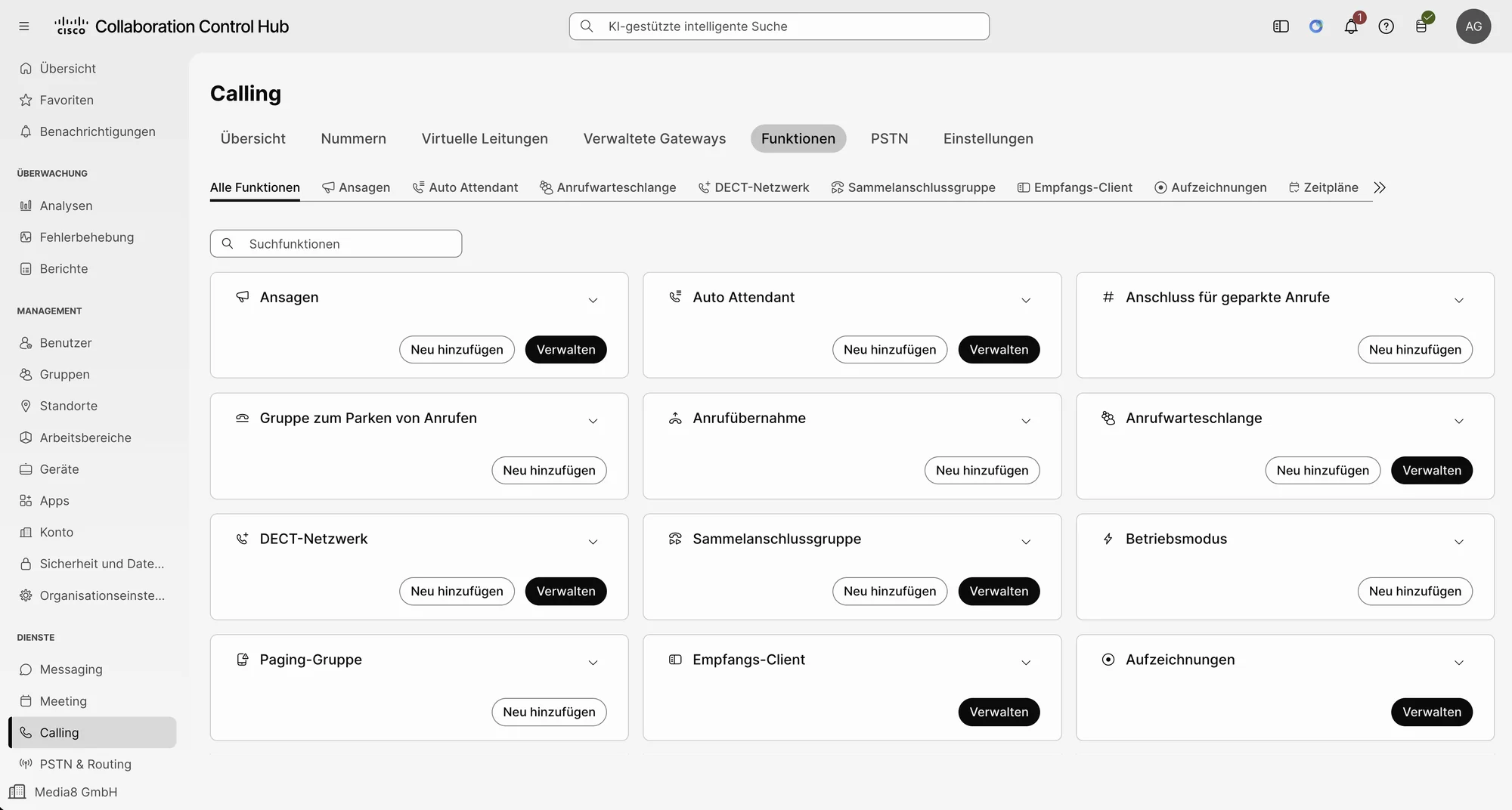
Schulung an Ihrer Anlage
Wir zeigen Ihrer Verwaltung den Control Hub an der eigenen Anlage: Benutzer anlegen, Ansagen tauschen, Zeitpläne ändern.
Einrichten und aufräumen
Sammelanschlüsse, Warteschlangen, Sprachmenüs und Routing – neu gebaut oder geordnet, wenn über die Jahre etwas gewachsen ist.
Support, wenn es klemmt
Eine Störung, ein Routing, das falsch abbiegt, oder eine Einstellung, die niemand findet: Wir schauen mit Ihnen hinein.
Sie müssen das nicht allein können.Als Placetel Gold Partner übernehmen wir den Control Hub ganz – oder zeigen Ihnen, wie es geht.
Placetel Gold Partner
Wir zeigen es Ihrem Team.
EinrichtenWir installieren die Webex App und melden Telefone und Apps an.
ZeigenIhr Team bekommt die Handgriffe von oben gezeigt – am Niederrhein vor Ort, sonst per Fernwartung.
Da seinWenn später etwas klemmt, rufen Sie an – wir kennen Ihre Anlage dann schon.
Ihr Ansprechpartner für Webex für Placetel
Häufige Fragen
Fragen zur Webex App
Was ist die Webex App?
Die Webex App ist das Programm von Cisco für Telefon, Chat und Meetings. Bei Webex für Placetel ist sie Ihr Telefon am Computer und auf dem Smartphone: Sie telefonieren mit Ihrer Firmennummer, chatten mit Kolleg:innen, hören Ihre Voicemail ab und treffen sich im Meeting. Was die Telefonanlage dahinter kann, zeigt unsere Seite Webex für Placetel.
Wo lade ich die Webex App für Placetel herunter?
Auf der Download-Seite von Placetel gibt es die Webex App für Windows, macOS (Apple Silicon und Intel), Android, iOS und Linux. Angemeldet wird mit Ihrer E-Mail-Adresse und dem Passwort aus dem Placetel-Portal. Nimmt die App das nicht, hilft unser Ratgeber zur Anmeldung.
Kostet die Webex App extra?
Laut Placetel enthalten alle Tarife die Apps für Desktop, Mobile und Browser. Einzelne Funktionen hängen am Tarif – etwa die Abschrift von Voicemails, die Placetel ab dem Tarif Business führt, oder Untertitel und KI-Funktionen, für die Cisco eine passende Lizenz voraussetzt.
Wie übergebe ich ein Gespräch in der Webex App?
Im Anruffenster auf die drei Punkte und dann „Übergeben“. Sie können zuerst mit der Person sprechen, an die Sie übergeben („Zuerst konsultieren“), oder sofort durchstellen („Jetzt übergeben“). Am Mac geht es auch mit Option+Command+T, unter Windows mit Alt+T.
Wie halte ich ein Gespräch, und was hört mein Gegenüber?
Drei Punkte im Anruffenster, dann „Halten“. Ihr Gegenüber hört Wartemusik, bis Sie „Fortsetzen“ wählen. Einen gehaltenen Anruf können Sie auch weiterverbinden.
Wie mache ich eine Telefonkonferenz?
Im Gespräch über die drei Punkte „Person hinzufügen“ wählen. Das erste Gespräch wird gehalten, Sie rufen die zweite Person an und führen beide zusammen. Webex Calling erlaubt bis zu sechs Teilnehmende. Soll es ein richtiges Meeting mit Video werden, nehmen Sie „Einladen und treffen“.
Was passiert bei „Bitte nicht stören“ mit Anrufen?
Sie bekommen keine Anruf- und Nachrichtenbenachrichtigungen mehr, und Anrufer hören das Besetztzeichen. In Ihre Mailbox kommen sie nur, wenn die Voicemail für „besetzt“ eingeschaltet ist. Der Status gilt auch für ein verbundenes Tischtelefon. Einstellen lässt er sich über Ihr Profilbild, auch mit einer Dauer.
Kann die Webex App Voicemails als Text anzeigen?
Ja, wenn die Abschrift eingeschaltet ist. Cisco unterstützt dafür auch Deutsch, einschalten muss sie Ihr Admin, und bei Placetel hängt sie am Tarif. Die Abschrift steht dann unter der Nachricht – praktisch in der Besprechung. Wie Sie die Mailbox einrichten, zeigt unser Ratgeber zur Voicemail.
Was bedeutet „Externer Teilnehmer“ im Chat?
Die Person gehört nicht zu Ihrer Organisation. Webex hebt sie extra hervor – mit ihrer Adresse hinter dem Namen und dem Hinweis über dem Eingabefeld –, damit Sie nichts Vertrauliches nach außen schicken.
Mit welcher Nummer rufe ich aus der Webex App an?
Mit der, die unten in der App und im Anruffenster unter „Anrufen als“ steht – oft die Zentrale Ihrer Firma. Hat Ihr Admin weitere Nummern freigegeben, wählen Sie in der Fußzeile per Klick eine andere.
Gibt es Tastenkürzel für die Webex App?
Ja. Die wichtigsten: Suche mit Command+F (Mac) oder Strg+F (Windows), Auflegen mit Command+L oder Strg+L, Stummschalten mit Shift+Command+M oder Strg+M. Anrufe nehmen Sie auf beiden Systemen mit Ctrl+Shift+C an – auch wenn die App minimiert ist.
Erstgespräch vereinbaren

„Klebezettel am Monitor waren gestern. Heute schreibt bei uns die KI mit – und ich kann endlich richtig zuhören.“
Marco Splettstößer Ihr Ansprechpartner für Placetel
Im Beratungsgespräch …
- hören wir genau zu, bevor wir Lösungen vorschlagen
- teilen wir unsere Erfahrung aus zahlreichen Projekten
- machen wir greifbar, wie wir Probleme strukturieren und lösen
- spüren Sie, dass wir auf Augenhöhe mit Ihnen arbeiten
Lust, gemeinsam durchzustarten? Reden wir über Ihre IT – unkompliziert und auf Augenhöhe.
Telefonisch, persönlich & digital: Mo–Fr von 09:00 bis 17:30 Uhr erreichbar.