
 Backup-Check anfragen



In Kürze
- Ein eigener Backup-Server bleibt erreichbar, wenn der VM-Host ausfällt. Steht der Wechsel zu Proxmox VE noch bevor, helfen die Anleitungen für Microsoft Hyper-V und VMware ESXi.
- Ein Sicherungskonto mit begrenzten Rechten schützt frühere Stände.
- Ein Zeitplan bestimmt, wann gesichert wird. Aufbewahrungsregeln bestimmen, was bleibt.
- Ein Prüfjob findet beschädigte Sicherungsdaten. Einen Anwendungsfehler entdecken Sie erst beim Test mit der wiederhergestellten VM.
- Ein zweiter Backup-Server an einem anderen Standort kann die Sicherungen selbst abholen.
Speicherorte
Wohin gehört die Sicherung?
Verteilen Sie Ihre Daten nach der 3-2-1-Regel. Zum Original kommen zwei Sicherungskopien auf mindestens zwei unterschiedlichen Speichermedien. Eine Kopie liegt außer Haus. Zwei Verzeichnisse auf demselben Plattensatz fallen miteinander aus. Ein NAS im selben Serverraum hilft bei einem Defekt am Host, bei einem Brand im Raum brauchen Sie die externe Kopie. Empfehlung von Proxmox (öffnet in neuem Tab)
3 KopienDie laufenden Daten und zwei Sicherungen.
2 MedienVerteilen Sie die Kopien auf unterschiedliche Speichermedien.
1 Kopie außer HausDer zweite Standort bleibt bei einem Schaden im Serverraum erreichbar.
Speicherplanung
Wie viel Speicher brauchen Sie?
Nehmen Sie für die erste Schätzung den belegten Platz aller zu sichernden VMs. Hinzu kommen Änderungen, die Sie über mehrere Sicherungsstände behalten. Wie viel Platz gemeinsam genutzte Datenblöcke und Kompression sparen, zeigt sich an Ihren eigenen Daten. Vergleichen Sie die Schätzung nach den ersten Sicherungen mit dem freien Platz im Datastore und planen Sie Reserve ein.
Wie wird die Faustschätzung berechnet?
Der erste Stand zählt mit dem gesamten belegten Speicher. Jeder weitere zählt mit den geschätzten Änderungen seit seinem Vorgänger. Der Rechner setzt dafür 1, 7 oder 30 Tage an und begrenzt die Änderungen je Stand auf einen Vollstand. Die gewählte Ersparnis wird am Ende abgezogen.
Ein Beispiel mit zehn täglichen Ständen: Bei 1.000 GB und 2 % täglicher Änderung ergeben sich 1.000 GB + 9 × 20 GB = 1.180 GB. Überschneidungen der Aufbewahrungsregeln, Dateisystem, Wachstum und freie Betriebsreserve planen Sie separat ein.
Einrichtung
Proxmox Backup Server einrichten in sechs Schritten
Für die Einrichtung brauchen Sie ein eigenes Zielgerät, Platz für die Sicherungen und Zugriff auf die Verwaltung von Proxmox VE. Vereinbaren Sie vorab, wer Fehler bearbeitet und im Ernstfall an den Schlüssel kommt.
0 von 6 erledigt
Backup-Server installieren
Starten Sie das Zielgerät mit dem ISO-Installationsmedium von Proxmox. Prüfen Sie vor der Bestätigung das ausgewählte Laufwerk, denn der Installer überschreibt es. Richten Sie Hostnamen und Netzwerk so ein, dass Ihr VM-Host den Backup-Server dauerhaft erreicht.
Proxmox Backup Server installieren (öffnet in neuem Tab)Datastore anlegen
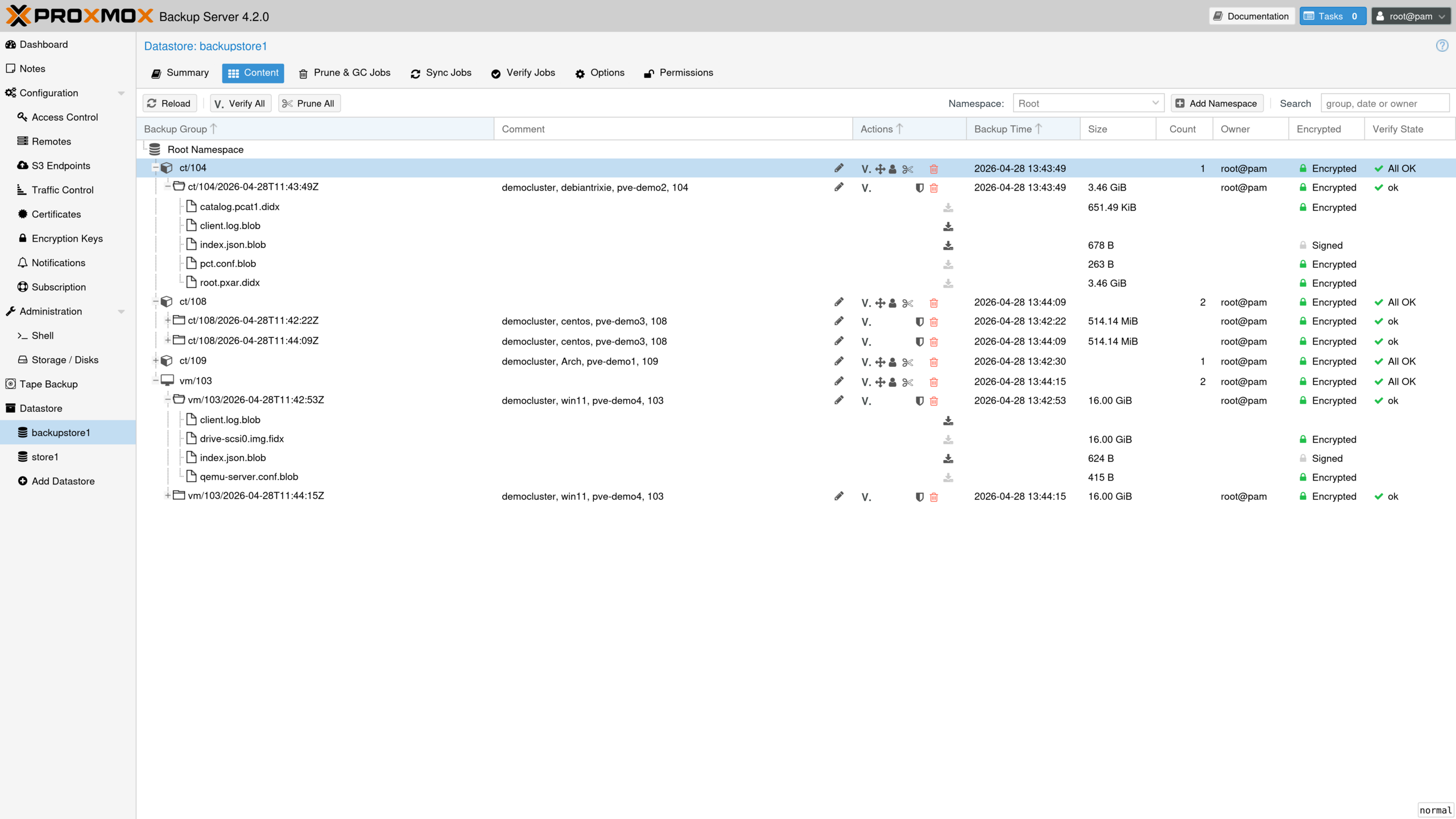
Ein Datastore ist der Bereich, in dem Proxmox die Sicherungen ablegt. Wählen Sie in der Weboberfläche „Add Datastore“, vergeben Sie einen Namen und tragen Sie unter „Backing Path“ das Verzeichnis auf dem vorgesehenen Sicherungslaufwerk ein.
Datastore anlegen und Speicher auswählen (öffnet in neuem Tab)Eigenes Sicherungskonto berechtigen
Vergeben Sie am vorgesehenen Datastore die Rolle „DatastoreBackup“ an ein eigenes Sicherungskonto. Damit kann es eigene Sicherungen schreiben und zurückholen. Die Pflege und Löschung alter Stände bleibt beim Backup-Server.
Benutzerrollen und Zugriffsrechte (öffnet in neuem Tab)Speicher in Proxmox VE hinzufügen
Öffnen Sie in Proxmox VE „Datacenter“ und dort „Storage“. Fügen Sie „Proxmox Backup Server“ hinzu und tragen Sie Adresse, Datastore und Sicherungskonto ein. Bei einem selbst signierten Zertifikat vergleichen Sie dessen Fingerabdruck direkt mit der Anzeige am Backup-Server, bevor Sie ihn übernehmen.
Backup-Speicher in Proxmox VE einbinden (öffnet in neuem Tab)Schlüssel sicher hinterlegen
Wenn Sie die clientseitige Verschlüsselung aktivieren, verschlüsselt Proxmox VE die Daten vor der Übertragung. Sichern Sie den zugehörigen Schlüssel separat so, dass Sie auch beim Verlust des VM-Hosts darauf zugreifen können. Prüfen Sie diesen Zugriff beim ersten Restore.
Verschlüsselung und Aufbewahrung der Schlüssel (öffnet in neuem Tab)Meldungen an die richtige Person schicken
Legen Sie am Backup-Server unter „Configuration“ und „Notifications“ ein Ziel und eine passende Melderegel an. Senden Sie eine Testnachricht. Prüfen Sie separat in Proxmox VE, wer die Meldung über einen fehlgeschlagenen VM-Sicherungsjob bekommt.
Benachrichtigungen einrichten und testen (öffnet in neuem Tab)
Laufender Betrieb
Wie legen Sie den Sicherungsjob an?
Öffnen Sie in Proxmox VE „Datacenter“ und dort „Backup“. Wählen Sie die VMs und den neuen Backup-Speicher. Legen Sie die Häufigkeit danach fest, wie viel Arbeit seit dem letzten guten Stand höchstens verloren gehen darf. Sicherungsjobs in Proxmox VE (öffnet in neuem Tab)
- Den ersten Lauf ansehen
- Starten Sie den Job einmal manuell. Vergleichen Sie die VM-Liste und die eingeschlossenen Datenträger mit Ihrem Bestand. Prüfen Sie das Aufgabenprotokoll und suchen Sie im Datastore den neuen Sicherungsstand mit der erwarteten Uhrzeit.
- Aufbewahrung festlegen
- Ein Prune-Job entscheidet, welche täglichen, wöchentlichen und monatlichen Stände Sie behalten. Was außerhalb Ihrer Regeln liegt, verschwindet aus der Auswahl für die Wiederherstellung.
- Speicher freigeben
- Garbage Collection räumt später Datenblöcke auf, die keine Sicherung mehr braucht. Deshalb steigt der freie Platz nach dem Entfernen alter Stände häufig erst verzögert. Planen Sie beide Wartungsaufgaben ein.
- Windows-Gäste vorbereiten
- Prüfen Sie, ob der QEMU Guest Agent in Windows läuft und für die VM aktiviert ist. Über den Windows-Schattenkopiedienst VSS kann er das Dateisystem für die Sicherung kurz einfrieren. Guest Agent bei einer neuen Windows-VM einrichten · Dokumentation zum Windows-Treiber (öffnet in neuem Tab)
Aufbewahrungsregeln und Aufräumläufe im Detail · Aufbewahrung, Garbage Collection und Verify (öffnet in neuem Tab)
Integrität
Was prüft ein Verify-Job?
Ein Verify-Job liest die Sicherungsdaten und prüft sie auf Beschädigungen. Legen Sie im Datastore unter „Verify Jobs“ einen Zeitplan an und ordnen Sie Warnungen einer Person zu. Proxmox empfiehlt, auch bereits erfolgreich geprüfte Sicherungen mindestens monatlich erneut zu prüfen. Herstellerempfehlung zum Prüfjob (öffnet in neuem Tab)
- Die Grenze des Prüflaufs
- Ein intakter Sicherungsstand kann einen Softwarefehler oder eine bereits gelöschte Datei enthalten. Finden Sie beim Prüflauf Fehler, klären Sie die Ursache und testen Sie einen anderen Stand, bevor alte Kopien aus der Aufbewahrung fallen.
Praxistest
Lässt sich die VM wiederherstellen?
Stellen Sie für den ersten Test eine VM vollständig in ein isoliertes Netz zurück. Für den Ernstfall bietet Proxmox auch Live-Restore an. Dabei kann die VM schon während der Rücksicherung starten. Bricht sie ab, können seit dem Start geschriebene Daten verloren gehen. Live-Restore laut Proxmox (öffnet in neuem Tab)
0 von 6 erledigt
Sicherungsstand und Schlüssel auswählen
Wählen Sie eine VM und einen Stand mit bekanntem Datum. Prüfen Sie bei einer verschlüsselten Sicherung, ob Sie den separat verwahrten Schlüssel auch ohne den ursprünglichen VM-Host bekommen.
Unter freier VM-ID im Testnetz wiederherstellen
Wählen Sie eine freie VM-ID und einen Zielspeicher mit ausreichend Platz. Lassen Sie die VM nach dem Restore ausgeschaltet. Trennen Sie die Netzwerkkarte oder weisen Sie ihr vor dem ersten Start ein isoliertes Testnetz zu.
Proxmox VE – Sicherungsjobs und Wiederherstellung (öffnet in neuem Tab)Betriebssystem starten und anmelden
Starten Sie die Test-VM und melden Sie sich mit dem vorgesehenen Notfallzugang an. Prüfen Sie, ob alle erwarteten Laufwerke und Dienste vorhanden sind.
Einen Geschäftsvorgang in der Anwendung prüfen
Lassen Sie eine zuständige Person beispielsweise einen bekannten Auftrag in der Warenwirtschaft öffnen. Vergleichen Sie Inhalte und Datum mit dem gewählten Sicherungsstand. Fehlende abhängige Dienste halten Sie im Protokoll fest.
Eine einzelne Datei zurückholen
Öffnen Sie in Proxmox VE bei der Sicherung „File Restore“. Wählen Sie in einem unterstützten Dateisystem eine bekannte Datei aus, laden Sie sie herunter und öffnen Sie sie zur Kontrolle.
Einzeldateien wiederherstellen (öffnet in neuem Tab)Ergebnis, Dauer und Folgetermin notieren
Dokumentieren Sie Sicherungsstand, getestete Anwendung, benötigte Zeit und Fehler. Vergleichen Sie die Dauer mit Ihrem Wiederanlaufziel und vereinbaren Sie, wer offene Punkte behebt und den nächsten Test übernimmt.
Zweiter Standort
Wie kommt die Sicherung außer Haus?
Richten Sie auf einem zweiten Backup-Server an einem anderen Standort einen Pull-Sync-Job ein. Der zweite Server holt die Sicherungen mit einem leseberechtigten Konto von der Quelle. Vergeben Sie eigene Verwaltungszugänge am Ziel. Sync-Jobs zwischen Backup-Servern (öffnet in neuem Tab)
- Kopien unabhängig behalten
- Lassen Sie „Remove vanished“ deaktiviert, wenn an der Quelle gelöschte Stände am Ziel erhalten bleiben sollen. Legen Sie für die externe Kopie eigene Aufbewahrungsregeln fest. Prüfen Sie mit einem Restore aus genau diesem Datastore, ob Schlüssel und Zugänge auch dort funktionieren.
Vorhandene Hardware
Welche Rolle kann ein Synology-NAS übernehmen?
Ein NAS kann verschiedene Aufgaben übernehmen. Entscheiden Sie zuerst, ob Sie gewöhnliche VM-Sicherungsdateien ablegen, einen Proxmox-Datastore betreiben oder mit einer Synology-Anwendung sichern möchten.
- NAS als Dateispeicher
- Für klassische VM-Backups kann Proxmox VE die Sicherungsdateien auf einer NFS-Freigabe des NAS ablegen. Ein gewöhnlicher Datastore für Proxmox Backup Server nutzt ein Verzeichnis auf einem geeigneten Dateisystem wie ext4, XFS oder ZFS. Prüfen Sie die Eignung und Geschwindigkeit Ihres konkreten NAS-Aufbaus mit einer vollständigen Rücksicherung. NFS in Proxmox VE (öffnet in neuem Tab) · Anforderungen an Datastores (öffnet in neuem Tab)
- Synology als eigene Sicherungslösung
- Mit Active Backup for Business beschreibt Synology unter anderem die Sicherung über einen Agenten im Gastbetriebssystem einer Proxmox-VM. Dafür richten Sie einen eigenen Sicherungsauftrag ein. Anleitung von Synology (öffnet in neuem Tab) · Hilfe bei Active-Backup-Fehlern
- E-Mails und Dateien in Microsoft 365
- Für Exchange Online, SharePoint und OneDrive brauchen Sie eine Sicherung des Microsoft-365-Mandanten. Active Backup for Microsoft 365 ist dafür ein separates Synology-Paket. Microsoft 365 sichern
Entscheidungshilfe
Selbst einrichten oder begleiten lassen?
Wer einen einzelnen VM-Host betreut und im Testnetz selbst wiederherstellen kann, kann die Einrichtung gut selbst übernehmen. Sobald mehrere Standorte, enge Wiederanlaufzeiten oder Nachweise für Dritte dazukommen, lohnt ein gemeinsamer Test. Proxmox-Betreuung durch Media8
Selbst einrichten
Ein überschaubarer Betrieb
- Umgebung
- VMs, Speicher und Abhängigkeiten sind bekannt
- Restore-Test
- Eine Person hat Zeit für Tests und kontrolliert Meldungen
- Nachweis
- Ein internes Testprotokoll genügt
Gemeinsam prüfen
Wichtige Dienste oder offene Fragen
- Umgebung
- Mehrere Standorte oder voneinander abhängige Anwendungen
- Restore-Test
- Das Wiederanlaufziel ist eng oder bisher ungetestet
- Nachweis
- Versicherung oder Audit verlangen einen nachvollziehbaren Test
Restore-Test-Checkliste
Tragen Sie VM, Sicherungsstand, Testergebnis und tatsächliche Wiederanlaufzeit direkt beim Test ein.
Arbeitsblatt herunterladen (PDF)