
 Mit Marco besprechen
 Proxmox VE

In Kürze
- Für eine neue Server-VM brauchen Sie ein laufendes Proxmox VE, ein Windows-Installationsmedium und die VirtIO-Treiber-CD.
- Wählen Sie q35 und OVMF (UEFI). Planen Sie Secure Boot und einen virtuellen TPM 2.0 von Anfang an mit ein, wenn Sie BitLocker einsetzen möchten.
- Zur Platte am Controller „VirtIO SCSI single“ gehört der Treiber vioscsi\2k25\amd64.
- Nach dem ersten Start meldet der QEMU Guest Agent unter anderem die IP-Adresse an Proxmox. Ein Restore im Testnetz zeigt, ob die Fachanwendung wieder läuft.
- Auch auf Proxmox brauchen Sie Windows-Nutzungsrechte. Bei der Lizenzierung nach Host-Kernen zählen die physischen Prozessoren und Kerne. Zugriffslizenzen kommen je nach Nutzung hinzu.
ISO-Downloads
Welche zwei ISOs brauchen Sie?
Laden Sie beide Dateien herunter. Die Windows-ISO startet die Installation. Die VirtIO-ISO liefert den Treiber, mit dem Windows die virtuelle Festplatte erkennt.

Windows Server 2025
Deutsch · 64 Bit · ca. 8,2 GBMit der Evaluierung von Microsoft können Sie Windows Server 180 Tage testen. Für den Produktivbetrieb verwenden Sie das Installationsmedium aus Ihrem Lizenzvertrag.
Windows-ISO herunterladenRegistrierung und Hinweise bei MicrosoftVirtIO-Treiber für Windows
Version 0.1.271 · ca. 727 MBVon dieser CD laden Sie zuerst den Treiber für die Festplatte. Nach dem ersten Windows-Start finden Sie hier auch den Netzwerktreiber und den QEMU Guest Agent.
VirtIO-ISO herunterladenVersionshinweise bei Proxmox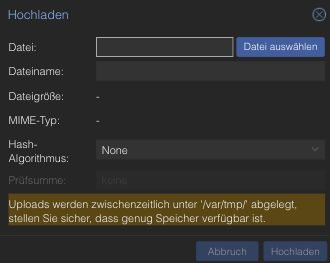
Beide ISOs auf den Host laden
Öffnen Sie am Zielknoten den Speicher für ISO-Abbilder und dort ISO-Images → Hochladen. Klicken Sie auf „Datei auswählen“ und laden Sie zuerst die Windows-ISO hoch. Wiederholen Sie das für die VirtIO-ISO.
Beide CDs in die VM einlegen →VM-Assistent
So legen Sie die Windows-VM an
Gehen Sie die Reiter von links nach rechts durch. Die Bilder stammen aus unserer deutschen Proxmox-Oberfläche (VE 9.1.9). Die ausklappbaren Feldwerte nennen auch die englischen Bezeichnungen aus VE 9.3.1.
CPU-Profil host für diesen einzelnen Server. Server Core verwalten Sie über Konsole oder remote.
Reiter Allgemein
Den VM-Assistenten öffnen

Klicken Sie oben rechts auf „Erstelle VM“. Im ersten Reiter „Allgemein“ wählen Sie Ihren Zielknoten und geben der neuen VM einen Namen. Feldwerte für Allgemein
- Node
- Ihr Zielhost
Wählen Sie den Proxmox-Knoten, auf dem die neue VM entstehen soll.
- VM ID
- Freie VM-ID
Die vorgeschlagene Nummer muss im gesamten Cluster frei sein.
- Name
- Ihr VM-Name
Vergeben Sie einen Namen, den Ihr Team auch in der Sicherung wiedererkennt.
Reiter OS
Beide ISOs einlegen
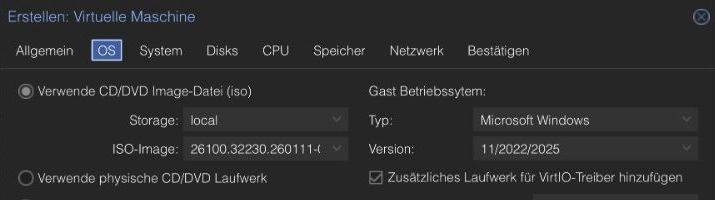
Links wählen Sie die Windows-ISO. Der Haken rechts blendet die Auswahl für die zweite CD ein. Feldwerte für OS
- Use CD/DVD disc image file (iso)
- Windows-Server-2025-ISO
Unter Storage und ISO image wählen Sie das Installationsmedium aus.
- Type
- Microsoft Windows
Öffnen Sie rechts die Gruppe Guest OS.
- Version
- 11/2022/2025
Das ist die gemeinsame Proxmox-Vorlage für diese Windows-Versionen.
- Add additional drive for VirtIO drivers
- An · virtio-win-ISO
Damit bekommt die VM ein zweites CD-Laufwerk. Beide Medien sind im Windows-Setup gleichzeitig erreichbar.
Reiter System
Firmware und Controller wählen
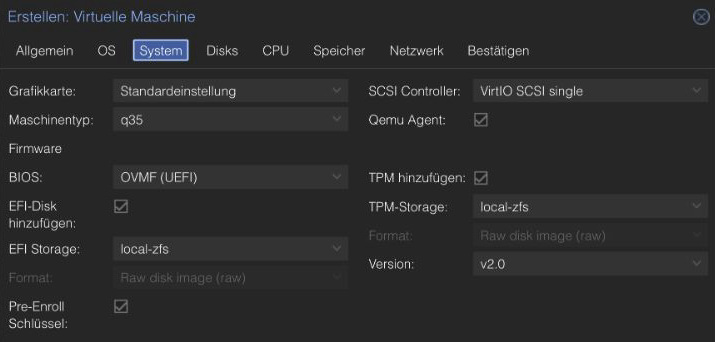
Links wählen Sie „q35“ und „OVMF (UEFI)“. Rechts wählen Sie „VirtIO SCSI single“ und aktivieren den Qemu Agent. EFI-Disk und TPM brauchen jeweils einen Speicherort. Feldwerte für System
- Machine
- q35
Stellt dem Gast einen virtuellen PCIe-Bus bereit.
- BIOS
- OVMF (UEFI)
Damit startet die VM mit UEFI-Firmware.
- Add EFI Disk
- An · EFI Storage wählen
Die EFI-Disk bewahrt die Firmware-Einstellungen. Im Cluster muss der Zielspeicher zur geplanten Migration passen.
- Pre-Enroll keys
- An
Die vorinstallierten Schlüssel ermöglichen Secure Boot mit dem signierten Windows-Medium.
- Add TPM
- An · Version v2.0
Unter TPM Storage den Speicher für den TPM-Zustand wählen. Bei BitLocker den Wiederherstellungsschlüssel unabhängig von der VM aufbewahren.
- SCSI Controller
- VirtIO SCSI single
Zu diesem Controller gehört im Windows-Setup der Treiber vioscsi.
- Qemu Agent
- An
Öffnet den Kanal zwischen Host und Gast. Den zugehörigen Windows-Dienst installieren Sie nach dem ersten Start.
Reiter Disks
Systemplatte zuweisen
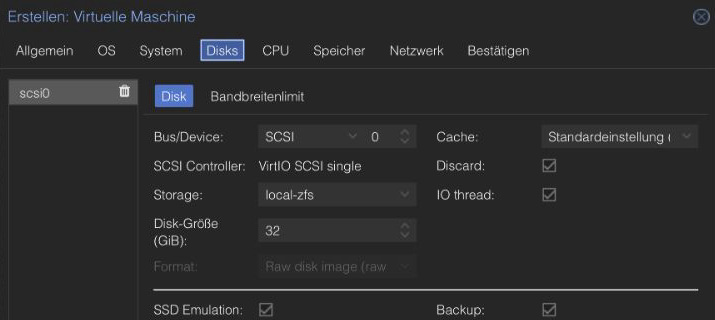
Die 32 GiB im Bild sind der Vorgabewert des Assistenten. Bemessen Sie die Platte für Windows, Anwendungen und Updates. Feldwerte für Disks
- Bus/Device
- SCSI 0 (scsi0)
Die Systemplatte hängt damit am gewählten VirtIO-SCSI-Controller.
- Storage
- Ihr VM-Speicher
Dieser Speicher enthält das Laufwerk. Das verfügbare Format hängt vom Speichertyp ab.
- Disk size (GiB)
- Nach Serverrolle
Kalkulieren Sie Platz für Windows, Updates, Anwendung und Daten. Microsoft nennt 32 GB als absolute Untergrenze für die Systempartition.
- Cache
- Default (No cache)
Proxmox empfiehlt diesen Modus als ausgewogenen Ausgangspunkt für Datensicherheit und Leistung.
- IO thread
- An
Ein eigener Thread verarbeitet die Ein- und Ausgabe dieser Platte.
- Discard
- An bei geeignetem Storage
So kann freigegebener Platz an einen Thin-Storage zurückgehen. SSD emulation unter Advanced passend zum tatsächlich verwendeten Speicher setzen.
Reiter CPU
Prozessor für den Einsatzort wählen
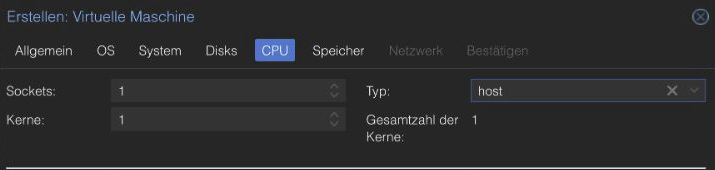
Mit „host“ nutzt die VM die CPU-Merkmale dieses Knotens. Die Anzahl der Kerne richten Sie nach der Anwendung. Feldwerte für CPU
- Sockets
- 1 virtueller Sockel
Ein virtueller Sockel ist für einen neuen Gast ein einfacher Ausgangspunkt.
- Cores
- Nach Serverrolle
Planen Sie anhand der Fachanwendung. Für die physische Lizenzierung zählt die Hardware des Hosts.
- Type
- host
Der Gast sieht die CPU-Merkmale dieses Hosts. Für Live-Migration wählen Sie oben das Cluster-Profil.
Reiter Speicher
Arbeitsspeicher fest zuweisen
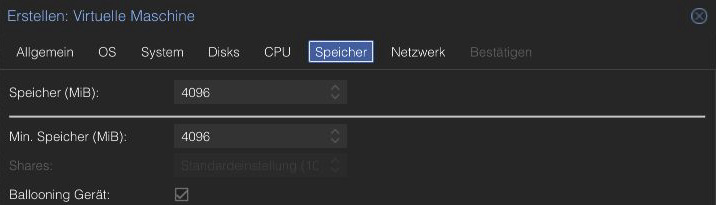
Gleiche Werte für Speicher und Mindestspeicher halten die Zuweisung fest. Im Bild sind es beispielhaft 4 GiB. Feldwerte für Speicher
- Memory (MiB)
- Nach Serverrolle
Dimensionieren Sie für die Anwendung. Microsoft nennt 2 GB als Minimum und empfiehlt bei Desktop Experience mindestens 4 GB.
- Minimum memory (MiB)
- Gleich Memory (MiB)
Unter Advanced denselben Wert eintragen. So bleibt der Arbeitsspeicher für den produktiven Gast fest zugewiesen.
- Ballooning Device
- An
Der Balloon-Treiber liefert dem Host Speicherstatistiken. Das Gerät kann auch bei fester Zuweisung aktiv bleiben.
Reiter Netzwerk
Mit dem richtigen Netz verbinden
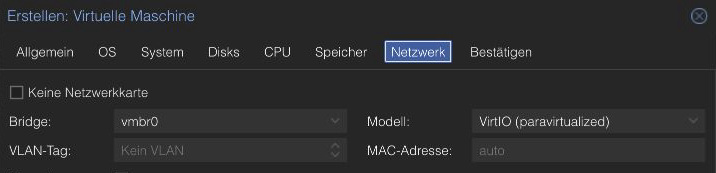
Prüfen Sie zuerst, in welches Netz Ihre Bridge führt. Zum Modell VirtIO gehört in Windows der NetKVM-Treiber. Feldwerte für Netzwerk
- Bridge
- Ihre Netzwerkbrücke
Wählen Sie das für den Server vorgesehene Netz. Für einen Probelauf eignet sich ein isoliertes Testnetz.
- Model
- VirtIO (paravirtualized)
Windows verwendet dafür den NetKVM-Treiber von der zweiten ISO.
- Firewall
- An · Regeln prüfen
Die Regeln auf Host, VM und im vorgesehenen VLAN müssen die gewünschten Verbindungen erlauben.
Reiter Bestätigen
Konfiguration gegenlesen
Feldwerte für Bestätigen
- Key / Value
- ostype win11 · bios ovmf · scsihw virtio-scsi-single
Die Zusammenfassung zeigt interne Namen. Prüfen Sie auch die SCSI-Platte, beide ISOs und das Netz.
- Start after created
- Bei Bedarf
Öffnen Sie nach Finish die Konsole, damit Sie die Aufforderung zum DVD-Start rechtzeitig sehen.
Alle Einstellungen als Text
Einsatzort: Einzelhost

Installation: Server Core

General
Node: Ihr Zielhost
VM ID: Freie VM-ID
Name: Ihr VM-Name

OS
Use CD/DVD disc image file (iso): Windows-Server-2025-ISO
Type: Microsoft Windows
Version: 11/2022/2025
Add additional drive for VirtIO drivers: An · virtio-win-ISO

System
Machine: q35
BIOS: OVMF (UEFI)
Add EFI Disk: An · EFI Storage wählen
Pre-Enroll keys: An
Add TPM: An · Version v2.0
SCSI Controller: VirtIO SCSI single
Qemu Agent: An

Disks
Bus/Device: SCSI 0 (scsi0)
Storage: Ihr VM-Speicher
Disk size (GiB): Nach Serverrolle
Cache: Default (No cache)
IO thread: An
Discard: An bei geeignetem Storage

CPU
Sockets: 1 virtueller Sockel
Cores: Nach Serverrolle
Type: host

Memory
Memory (MiB): Nach Serverrolle
Minimum memory (MiB): Gleich Memory (MiB)
Ballooning Device: An

Network
Bridge: Ihre Netzwerkbrücke
Model: VirtIO (paravirtualized)
Firewall: An · Regeln prüfen

Confirm
Key / Value: ostype win11 · bios ovmf · scsihw virtio-scsi-single
Start after created: Bei Bedarf
Beispiel für die Proxmox-Shell
Dieses Beispiel legt auf dem ausgewählten Knoten eine neue VM an. Setzen Sie vorher die Variablen in Ihrer Shell. Die ISO-Variablen enthalten jeweils die vollständige Proxmox-Volume-ID. EFI-Disk, TPM und Systemplatte liegen hier auf demselben Speicher. Discard und SSD emulation ergänzen Sie passend zum Storage.
qm create "${VMID:?Freie VM-ID setzen}" \
  --name "${NAME:?VM-Namen setzen}" --ostype win11 --machine q35 --bios ovmf \
  --cpu host --sockets 1 --cores "${CORES:?vCPU-Anzahl setzen}" \
  --memory "${RAM_MIB:?RAM in MiB setzen}" --balloon "$RAM_MIB" \
  --efidisk0 "${VMSTORE:?VM-Speicher setzen}:1,efitype=4m,pre-enrolled-keys=1" \
  --tpmstate0 "$VMSTORE:1,version=v2.0" --scsihw virtio-scsi-single \
  --scsi0 "$VMSTORE:${DISK_GIB:?Plattengroesse in GiB setzen},iothread=1" \
  --ide2 "${WINDOWS_ISO:?ISO-Volume-ID setzen},media=cdrom" \
  --ide0 "${VIRTIO_ISO:?VirtIO-Volume-ID setzen},media=cdrom" \
  --net0 "virtio,bridge=${BRIDGE:?Netzwerkbruecke setzen},firewall=1" \
--agent enabled=1 --boot "order=ide2;scsi0"Windows-Setup
Vom ersten Start bis zur geprüften Sicherung
Nach „Finish“ wechseln Sie in die Konsole der neuen VM. Hier können Sie jeden abgeschlossenen Schritt abhaken. Ihr Fortschritt bleibt in diesem Browser gespeichert.
0 von 6 erledigt
Von der Windows-ISO starten
Starten Sie die VM und öffnen Sie die noVNC-Konsole. Drücken Sie bei der Aufforderung zum Start von CD oder DVD eine Taste. Erscheint die UEFI-Shell, prüfen Sie ISO und Boot-Reihenfolge und starten Sie die neue VM erneut.
Edition und Oberfläche festlegen
Wählen Sie die von Ihrer Lizenz gedeckte Edition. Server Core verwalten Sie über Konsole oder remote. Für die grafische Oberfläche wählen Sie die Variante mit Desktop Experience. Ein späterer Wechsel zwischen den Varianten erfordert eine Neuinstallation.
Die leere Laufwerksliste auflösen
Öffnen Sie in der Laufwerksauswahl „Treiber laden“ (Load driver). Navigieren Sie auf der VirtIO-CD in den unten angegebenen Ordner und bestätigen Sie „Red Hat VirtIO SCSI pass-through controller“. Sobald die virtuelle Platte mit der erwarteten Größe erscheint, wählen Sie sie als Installationsziel.
vioscsi\2k25\amd64Netzwerktreiber und Gasttreiber installieren
Schließen Sie das Setup ab und melden Sie sich mit dem gesetzten Administratorkennwort an. Installieren Sie von der VirtIO-CD virtio-win-gt-x64.msi. Fehlt im Setup bereits das Netz, laden Sie NetKVM aus dem ersten Ordner. Der zweite enthält den Balloon-Treiber für Speicherstatistiken.
NetKVM\2k25\amd64 Balloon\2k25\amd64Den QEMU Guest Agent prüfen
Installieren Sie den Agenten von der VirtIO-CD und prüfen Sie in Windows, ob der Dienst QEMU Guest Agent läuft. Wurde die Option in Proxmox erst nachträglich aktiviert, fahren Sie die VM vollständig herunter und starten Sie sie wieder. In der VM-Übersicht sollte nun die IP-Adresse erscheinen.
guest-agent\qemu-ga-x86_64.msiUpdates einspielen und die erste Sicherung zurückholen
Prüfen Sie Windows Update, Netz und Geräte, werfen Sie beide ISOs aus und starten Sie von der Systemplatte. Sichern Sie die VM und stellen Sie eine Kopie mit eigener VM-ID im isolierten Netz wieder her. Öffnen Sie dort die Fachanwendung und prüfen Sie einen bekannten Datensatz.
Fehlerhilfe
Wo hängt die Installation?
Schauen Sie zuerst auf das Symptom. Der nächste Handgriff hängt davon ab, ob Windows die Platte, das Netz oder den Dienst im Gast vermisst.
- Das Setup zeigt keine Festplatte
- Prüfen Sie unter Hardware, ob die Platte an scsi0 hängt. Laden Sie von der zweiten CD genau vioscsi\2k25\amd64. Bei VirtIO Block wäre viostor der passende Treiber. Bei einer leeren neuen VM können Sie beim empfohlenen SCSI-Aufbau bleiben.
- Windows hat noch kein Netz
- Fehlt der Adapter auch im Geräte-Manager, installieren Sie den NetKVM-Treiber. Ist der Adapter da, prüfen Sie Bridge, VLAN und Firewall. Ein Treiberwechsel hilft bei einem falsch zugeordneten Netz nicht weiter.
- Der Gast wird unter Last langsam
- Prüfen Sie bei Leseproblemen zuerst die installierte VirtIO-Version. Vergleichen Sie im Reiter Memory die beiden RAM-Werte und kontrollieren Sie die freie Kapazität des Hosts. Für kritische Windows-Dienste empfiehlt sich eine feste Zuweisung.
- BitLocker verlangt den Wiederherstellungsschlüssel
- Prüfen Sie vor Firmware-, Schlüssel- oder TPM-Änderungen den unabhängigen Zugriff auf den Wiederherstellungsschlüssel. Ältere EFI-Disks können andere Secure-Boot-Zertifikate enthalten. Anleitung von Proxmox zu den 2023er Schlüsseln (öffnet in neuem Tab)
Lizenzrechner
Wie viele Windows-Kernlizenzen braucht Ihr Host?
Tragen Sie die physischen Prozessoren, die Kerne je Prozessor und die größte Zahl gleichzeitig laufender Windows-Server-VMs auf diesem Host ein. Die Gegenüberstellung zeigt, was Standard und Datacenter bei Lizenzierung der gesamten Hardware abdecken.
Kernlizenzen für einen Host
Bei mehreren Prozessoren geht der Rechner von gleicher Kernzahl pro Sockel aus. Er betrachtet die zugewiesenen Nutzungsrechte pro Host und rechnet ohne Preise.
Beispiel mit 1 Prozessor, 16 Kernen und 3 Windows-VMs
Standard
32 Kernlizenzen
2 × 16 Kerne für je zwei VMs
2 × 16er-PaketDatacenter
16 Kernlizenzen
Ein voller Satz für beliebig viele VMs
1 × 16er-PaketSo können Sie selbst nachrechnen
Rechnen Sie für jeden physischen Prozessor mindestens acht Kerne und für den ganzen Server mindestens 16. Bei Standard lizenzieren Sie diesen Kernumfang für je zwei Windows-Server-VMs vollständig. Auch eine einzelne weitere VM benötigt den nächsten vollständigen Satz. Bei Datacenter genügt ein Satz pro Host. 16er- und 2er-Pakete sind eine mögliche Aufteilung. Eine ungerade Kernzahl wird für den Einkauf auf das nächste Paar aufgerundet.
Windows Server CALs für zugreifende Nutzer oder Geräte sind gesondert zu prüfen, für Remotedesktopdienste gegebenenfalls auch RDS CALs. Die Lizenzierung je VM setzt ein berechtigendes Abo oder aktive Software Assurance voraus. Bei einem Cluster betrachten Sie jeden möglichen Zielhost und die Regeln für das Verschieben der VMs.
Orientierung für die physische Lizenzierung, Stand 26.11.2026. Maßgeblich sind Ihr Vertrag und die Microsoft Product Terms. Rechenregeln von Microsoft
Lizenzierung mit Marco durchgehenSicherung und Support
Wer übernimmt nach dem ersten Start?
Eine einzelne neue VM können Sie selbst aufsetzen, wenn ein Admin die Fachanwendung kennt und Zeit für den Wiederherstellungstest hat. Legen Sie vor der Freigabe fest, wer bei einem fehlgeschlagenen Backup oder Windows-Update übernimmt.
- Die Sicherung einmal durchspielen
- Der Guest Agent kann über den Windows-Dienst VSS das Dateisystem für die Sicherung kurz einfrieren. Bei SQL Server stimmen Sie das mit dem Datenbank-Backup ab. Stellen Sie den Gast getrennt wieder her und prüfen Sie die Anmeldung und einen Vorgang in der Anwendung. Proxmox Backup Server einrichten · Datensicherung mit Media8
- Ein vorhandener Server zieht um
- Wenn die Fachanwendung schon läuft, lohnt sich vor einer Neuinstallation ein Blick auf den Importweg. Für die bestehende VM gibt es eigene Anleitungen. Von Microsoft Hyper-V wechseln · Von VMware ESXi wechseln
Checkliste für Ihre Windows-VM
Alle acht Reiter, die Treiberpfade und die Prüfung nach dem ersten Start auf zwei Seiten. Zum Ausdrucken oder Ausfüllen während der Installation.
Arbeitsblatt herunterladen (PDF)