
 Umstieg besprechen

In Kürze
- Eine VHDX-Datei enthält die virtuelle Festplatte. CPU, Arbeitsspeicher, Startmodus und Netz richten Sie auf Proxmox VE passend ein.
- Eine VM der ersten Generation startet mit BIOS, eine der zweiten mit UEFI. Der Dateiname der Platte verrät Ihnen die Generation nicht.
- Vor dem Export brauchen Sie eine geprüfte Sicherung und einen vollständigen Plattenstand. Vorhandene Prüfpunkte können neuere Daten enthalten.
- Bei BitLocker, automatischer Windows-Aktivierung oder einer an Hardware gebundenen Fachsoftware klären Sie den Start auf dem neuen Host vorab.
- Planen Sie den ersten Sicherungslauf auf Proxmox und eine Proberücksicherung gleich mit ein.
Supporttermine
Welches Supportende betrifft Ihren Server?
Schauen Sie getrennt auf den Host und auf die Windows-Version in jeder VM. Ein neuer Host verlängert den Support eines alten Windows-Gastsystems nicht. Wer von VMware ESXi kommt, findet den passenden Importweg im Ratgeber VMware zu Proxmox.
Windows Server 2016
Der erweiterte Support endet. Das betrifft einen Host mit Hyper-V-Rolle ebenso wie einen Gast mit Windows Server 2016.
Quelle Microsoft · Supporttermine der Windows-Server-Versionen (öffnet in neuem Tab)
Microsoft Hyper-V Server 2019
Für das eigenständige Produkt Hyper-V Server 2019 endet der erweiterte Support später. Prüfen Sie die Produktbezeichnung auf Ihrem Host.
Quelle Microsoft · Supportende von Hyper-V Server 2019 (öffnet in neuem Tab)
Plattformvergleich
Was ändert sich im Betrieb?
Am sichtbarsten ist der Wechsel für die Menschen, die VMs verwalten und zurücksichern. Prüfen Sie vorab, ob Ihre eingesetzte Sicherungssoftware Proxmox VE und Ihre Fachanwendungen unterstützt.
 Microsoft Hyper-V
Als Rolle in Windows Server
- Lizenzmodell
- Die Nutzungsrechte richten sich nach der Windows-Server-Lizenz.
- Verwaltung
- Hyper-V-Manager, PowerShell oder Windows Admin Center.
- Sicherung
- Eine Hyper-V-fähige Sicherung kann die VM über den Host sichern.
 Proxmox VE
Proxmox Virtual Environment
- Lizenzmodell
- Open Source mit optionaler Subskription. Windows-Gäste benötigen weiter passende Nutzungsrechte.
- Verwaltung
- VMs, Speicher, Netz und Sicherungsjobs über eine Weboberfläche.
- Sicherung
- Integrierte Sicherung, auf Wunsch mit Proxmox Backup Server als Ziel.
Migrations-Check
Wie gut ist Ihr Umzug vorbereitet?
Nehmen Sie eine konkrete VM als Beispiel. Die Fragen helfen Ihnen zu entscheiden, ob ein eigener Probelauf sinnvoll ist oder welche Punkte Sie zuerst klären sollten.
Woran Sie den Aufwand selbst erkennen
- Rot · Erst Bestandsaufnahme. Cluster oder gemeinsamer Speicher, aktiver oder ungeklärter TPM-Schutz und ein ungetesteter Rückweg sind Gründe, vor dem Pilotversuch innezuhalten.
- Gelb · Einzelheiten klären. Ein älterer oder unbekannter Host, mehrere Hosts oder VM-Generationen, offene Prüfpunkte und Lizenzbindungen brauchen Vorbereitung.
- Grün · Pilotversuch planen. Sind alle Punkte geklärt, beginnen Sie mit einer unkritischen VM in einem isolierten Netz.
Es gilt jeweils die höchste Stufe. Die Einordnung ist eine Planungshilfe von Media8.
Migrationsablauf
Wie ziehen Sie eine VM in sechs Schritten um?
Beginnen Sie mit einer VM, für die jemand aus dem Fachbereich die Abnahme übernehmen kann. Eine bestandene Probe liefert Ihnen ein messbares Wartungsfenster für den echten Umzug.
0 von 6 erledigt
Den Iststand und den Rückweg festhalten
Notieren Sie VM-Generation, CPU, RAM, System- und Datenplatten, Netz, IP und Abhängigkeiten. Gibt es eine Datenbank, BitLocker, einen USB-Lizenzschlüssel oder weitere Server, die mitstarten müssen? Legen Sie eine geprüfte Sicherung, eine zuständige Person und ein Abbruchkriterium fest.
Proxmox-Wiki · Migration aus Microsoft Hyper-V (öffnet in neuem Tab)Das Ziel und ein getrenntes Testnetz vorbereiten
Stellen Sie Proxmox VE mit ausreichend Platz für die VMs, den Export und den Probelauf bereit. Legen Sie eine leere Ziel-VM mit passender Größe an. Für den ersten Start erhält sie ein isoliertes Testnetz, damit sie unter ihrer bisherigen Adresse keinen produktiven Dienst erreicht. Falls Sie Windows neu aufsetzen, führt Sie der Installationsassistent für Windows Server 2025 durch die Einstellungen.
Proxmox VE · Systemanforderungen (öffnet in neuem Tab)Prüfpunkte auflösen und die Platten importieren
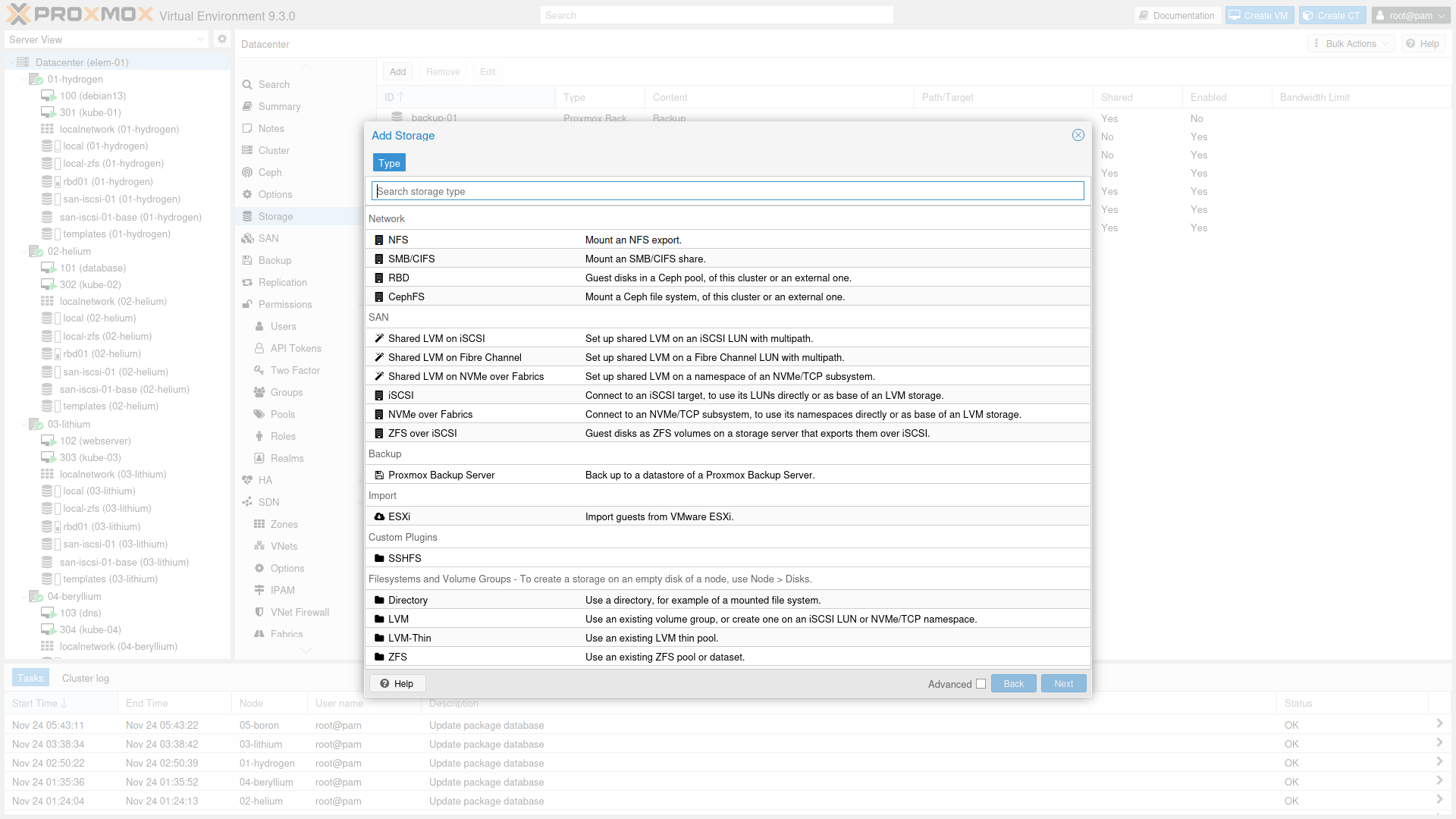
Fahren Sie die Quell-VM für den endgültigen Export geordnet herunter. Lösen Sie vorhandene Prüfpunkte im Hyper-V-Manager (öffnet in neuem Tab) auf und warten Sie die Zusammenführung ab. Exportieren Sie die VM, machen Sie ihre VHDX-Dateien für den Zielhost lesbar und importieren Sie jede Platte mit qm disk import in die Ziel-VM. Ordnen Sie die importierten Platten in den Hardware-Einstellungen zu.
Proxmox VE · Einzelne Festplatten mit qm disk import übernehmen (öffnet in neuem Tab)Den ursprünglichen Startmodus und die Treiber übernehmen
Wählen Sie für Generation 1 SeaBIOS, für Generation 2 OVMF (UEFI). Prüfen Sie die EFI-Einstellungen, Secure Boot und die Bootreihenfolge. Fehlt Windows der Treiber für den virtuellen Speichercontroller, starten Sie die Systemplatte zunächst über SATA. Wechseln Sie erst nach Installation und Test des VirtIO-Treibers auf VirtIO SCSI.
Proxmox-Wiki · VirtIO-Treiber, Firmware und Vorbereitung (öffnet in neuem Tab)Netz und Dienste aus Sicht eines Arbeitsplatzes testen
Ordnen Sie den virtuellen Netzwerkadapter der vorgesehenen Netzwerkbrücke zu. Prüfen Sie VLAN, feste IP, Gateway, Namensauflösung und etwaige DHCP-Reservierungen. Öffnen Sie vom Testarbeitsplatz eine Freigabe und führen Sie einen vereinbarten Vorgang in der Fachanwendung aus.
Proxmox VE · Netzwerkbrücken und VLANs (öffnet in neuem Tab)Umschalten, abnehmen und die erste Sicherung zurücklesen
Halten Sie die alte VM ausgeschaltet, sobald die neue im produktiven Netz arbeitet. Lassen Sie den Fachbereich den Testvorgang abnehmen und stellen Sie die erste Sicherung im Testnetz wieder her. Sind inzwischen neue Aufträge oder Buchungen eingegangen, müssen diese bei einem Rückweg übernommen werden. Eine alte VM allein hat diesen Datenstand nicht.
Proxmox VE · Sicherungen wiederherstellen (öffnet in neuem Tab)
Vor dem Wartungsfenster
Was kann den ersten Start verhindern?
Prüfen Sie zuerst den Stand der Festplatte, den Schlüssel für verschlüsselte Laufwerke und die Aktivierung Ihrer Software.
- Aktuelle Daten im Prüfpunkt
- Hyper-V speichert Änderungen eines Prüfpunkts in AVHDX-Dateien. Wer nur die ältere Basisplatte mitnimmt, kann einen veralteten Stand erwischen. Lassen Sie Hyper-V die Dateikette zusammenführen (öffnet in neuem Tab).
- BitLocker verlangt den Schlüssel
- Der virtuelle Sicherheitschip (vTPM) gehört zur VM-Hardware. Neue Firmware oder ein anderer TPM können die BitLocker-Wiederherstellung (öffnet in neuem Tab) auslösen. Prüfen Sie vorab, ob der passende Wiederherstellungsschlüssel auch bei ausgeschaltetem Quellhost zugänglich ist.
- Windows oder Fachsoftware verliert die Aktivierung
- Ein Windows-Server-Gast kann bislang über seinen Hyper-V-Host aktiviert sein. Prüfen Sie das Aktivierungsverfahren (öffnet in neuem Tab) und mit dem Anbieter Ihrer Fachsoftware, wie sich deren Lizenz auf den neuen Host übertragen lässt.
Nach dem ersten Start
Wie sichern Sie die VM nach dem Umzug?
Lassen Sie die bisherige Sicherung verfügbar, bis sich die migrierte VM aus ihrer neuen Sicherung starten lässt. Der Ratgeber zum Einrichten von Proxmox Backup Server führt vom Sicherungsjob bis zur Wiederherstellungsprobe.
- Erste Sicherung abnehmen
- Prüfen Sie, ob der Job die Systemplatte und alle nötigen Datenplatten enthält. Halten Sie fest, wer bei einem fehlgeschlagenen Lauf reagiert.
- Die Anwendung zurückholen
- Stellen Sie die VM im getrennten Netz wieder her. Lassen Sie den Fachbereich einen bekannten Datensatz öffnen und halten Sie das Ergebnis mit Datum fest.
Entscheidungshilfe
Selbst umziehen oder begleiten lassen?
Eine eigene Probe lohnt sich, wenn Sie den Ausfall verkraften und den alten Stand sicher zurückholen können. Unter Proxmox-Umstieg mit Media8 finden Sie unsere Leistungen für Planung, Umsetzung und laufende Betreuung. Für eine Frage zu einer einzelnen VM erreichen Sie uns auch über die Kontaktseite.
- Ein guter Fall für einen eigenen Test
- Sie haben wenige unabhängige VMs, kennen deren Anwendungen und können die Wiederherstellung selbst prüfen. Reservieren Sie Zeit für Rückfragen aus dem Fachbereich.
- Gemeinsam planen
- Mehrere Hosts teilen sich Speicher, eine Anwendung hängt an einem Dongle oder die verschlüsselte VM lässt sich noch nicht zurückspielen. Eine Bestandsaufnahme zeigt, was vor einem Test geklärt sein muss.
- Wann sich der Wechsel noch nicht lohnt
- Fehlt die Freigabe für eine geschäftskritische Anwendung oder steht ohnehin ihre Ablösung an, kann es sinnvoller sein, sie vorerst auf einem unterstützten Hyper-V-Host zu belassen.
Hyper-V-Bestandsliste
Erfassen Sie pro VM die Generation, Datenträger, Lizenzbindungen und den geplanten Rückweg.
Arbeitsblatt herunterladen (PDF)