


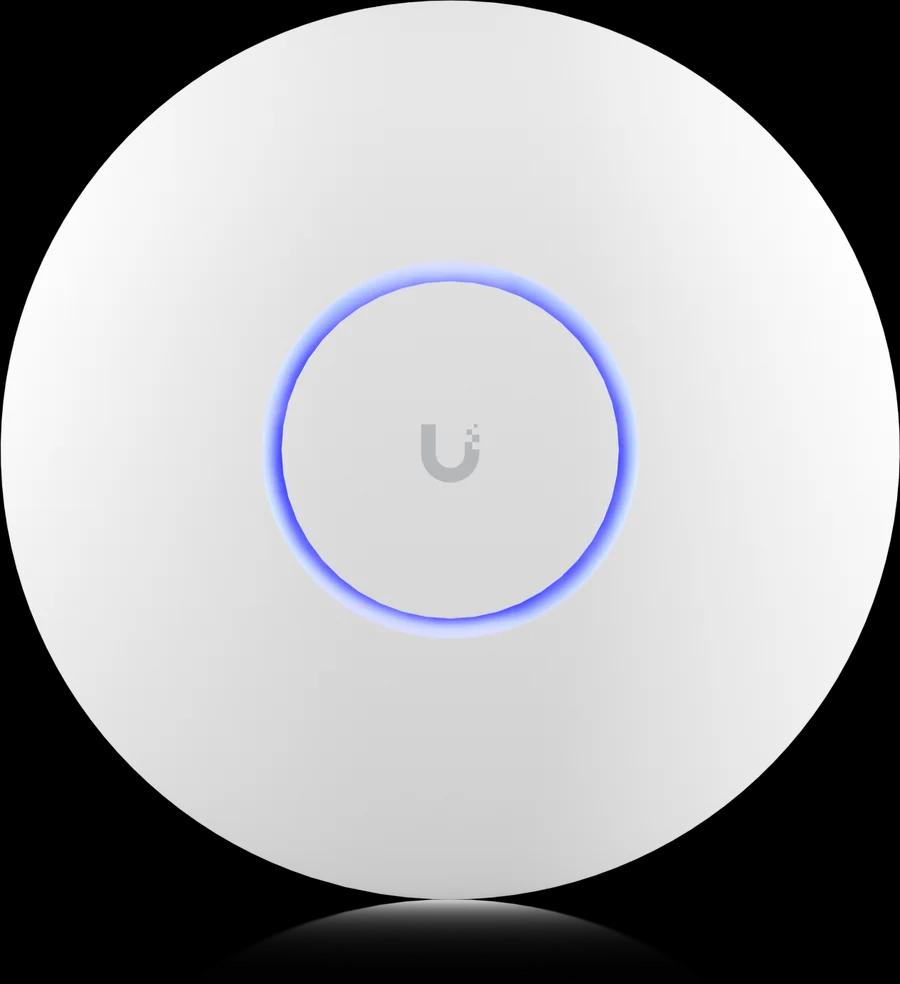
Access Point mit Strom und Netzwerk verbinden
Für die erste Aufnahme können Sie den AP direkt am Switch auf dem Schreibtisch testen. Das spart den Weg zur Decke, wenn das Patchkabel in der Wand oder der gewählte Port die Ursache ist.
Den PoE-Bedarf des Modells prüfen
PoE steht für Strom über das Netzwerkkabel. Der U7 Pro benötigt beispielsweise PoE+. Prüfen Sie für Ihr Modell sowohl den Standard am gewählten Port als auch das freie Leistungsbudget des Switches. Ein Switch mit PoE hat je nach Modell auch Ports mit anderer Ausstattung. Ubiquitis Datenblatt zum U7 Pro (öffnet in neuem Tab)
Den richtigen Anschluss verkabeln
Verbinden Sie den Ethernet-Uplink des AP mit einem passenden PoE-Port. Bei einem Switch ohne passende Stromversorgung setzen Sie einen zum AP passenden Injektor dazwischen. Dessen LAN-Eingang führt zum Switch, der PoE-Ausgang zum AP. Verwenden Sie bei älteren Geräten genau die im Datenblatt vorgesehene Stromversorgung.
Link am Switch und Start am Gerät beobachten
Prüfen Sie am Switch die Linkanzeige und die PoE-Abgabe. Geben Sie dem AP Zeit zum Starten. Fehlt die Verbindung, versuchen Sie es mit einem kurzen, nachweislich funktionierenden Patchkabel am selben Port. Wechseln Sie danach bei Bedarf auf einen zweiten gleichwertigen Port. So lässt sich später sagen, welcher Tausch geholfen hat.
Interaktives Beispiel
Was braucht der Access Point, damit ein Gerät ins Netz kommt?
Im Beispiel hängt ein bereits aufgenommener AP am Kabel. Mesh ist aus. VLAN, Passwort und DHCP sind korrekt eingerichtet.
- Stromversorgung des APVorhanden
- Verbindung zur VerwaltungOnline
- Testgerät im vorgesehenen WLAN über diesen APNetz erreichbar
Der AP ist online und sendet das vorgesehene WLAN. Ein Testgerät kann in diesem Beispiel über den AP ins passende Netz.
Den Access Point in UniFi Network aufnehmen
Die Menüansichten haben wir am 27. November 2026 auf unserer Dream Machine Special Edition mit UniFi Network 11.0.104 und UniFi OS 6.0.19 geprüft. Unsere APs waren bereits aufgenommen. Die Schritte für die Erstaufnahme eines neuen Geräts folgen der Geräteanleitung von Ubiquiti.
Den richtigen Standort öffnen
Melden Sie sich an der Dream Machine des Standorts an und öffnen Sie Network. Verbinden Sie den neuen AP für die erste lokale Aufnahme mit dem Managementnetz, in dem die Konsole für ihn erreichbar ist. Ein freier Port im Gäste-VLAN eignet sich dafür nicht. Der AP braucht eine gültige Adresse, in einem üblichen Büro per DHCP.
Das neue Gerät identifizieren
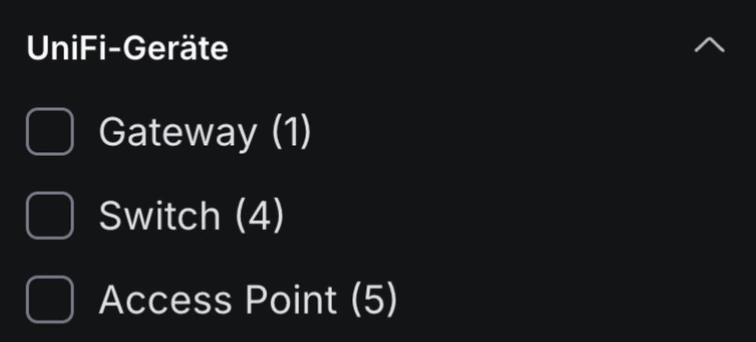
Öffnen Sie die Geräteliste. Wählen Sie im Seitenfilter „UniFi-Geräte“ den Gerätetyp „Access Point“. Suchen Sie nach dem angeschlossenen Modell und gleichen Sie die Gerätekennung oder den belegten Switchport ab. Das hilft, wenn mehrere baugleiche APs auf die Aufnahme warten.
Die Übernahme starten und abschließen lassen
Wählen Sie das zur Aufnahme angebotene Gerät und starten Sie die Übernahme. Der AP erhält seine Konfiguration vom Standort. Lassen Sie die Stromversorgung während der Einrichtung und einer laufenden Aktualisierung angeschlossen. Prüfen Sie anschließend, ob der Status „Online“ lautet und der Uplink stimmt. Ein verständlicher Gerätename wie „Besprechung EG“ erleichtert den nächsten Vor-Ort-Test. Geräteaufnahme laut Ubiquiti (öffnet in neuem Tab)
Wenn eine andere Konsole den AP bereits verwaltet
Den bisherigen Einsatz klären
Ein AP aus einem anderen Büro kann noch ein produktives WLAN ausstrahlen. Klären Sie Eigentum, Standort, Stromanschluss und die zuständige Verwaltung. Durch das Entfernen aus der alten Konsole kann die Konfiguration des AP verloren gehen. Besprechen Sie die Unterbrechung, bevor Sie das Gerät übernehmen.
Zwischen Standortumzug und Einzelgerät unterscheiden
Zieht die ganze Installation auf eine neue Konsole um, bietet Ubiquiti einen Migrationsweg mit Sicherung und Wiederherstellung an. Prüfen Sie zuerst, ob Sie das passende Backup und Zugang zur bisherigen Verwaltung haben. Bei einem einzelnen AP kann dessen bisherige Administration die Übernahme für ein Wartungsfenster vorbereiten. Ubiquitis Anleitung zur Migration (öffnet in neuem Tab)
Werksreset als geplanten letzten Schritt behandeln
Ein Zurücksetzen löscht die lokale Konfiguration. Bei laufender Versorgung durch diesen AP verlieren die daran angemeldeten Geräte ihre Verbindung. Nutzen Sie diesen Weg erst, wenn die Wiederherstellung oder Übergabe geklärt ist und die Störung im Büro eingeplant wurde. Die alte Konsole kann einen physisch zurückgesetzten AP weiterhin in ihrer Liste führen.
Das Firmen-WLAN auf dem neuen AP ausstrahlen
Eine vorhandene SSID prüfen
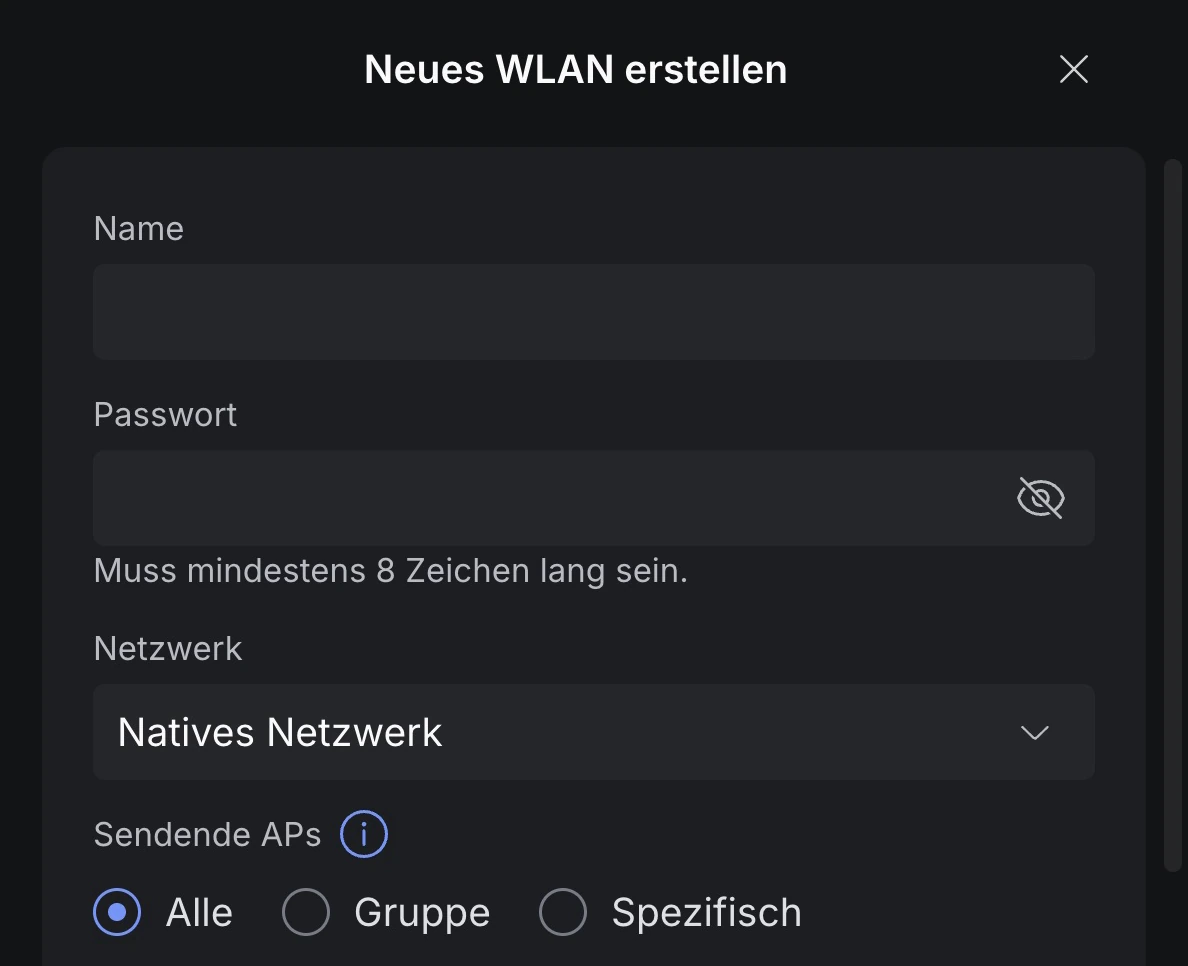
Öffnen Sie in der deutschen Oberfläche „Einstellungen“ → „WLAN“ und wählen Sie den bestehenden WLAN-Namen. Unter „Sendende APs“ können „Alle“, eine „Gruppe“ oder „Spezifisch“ ausgewählt sein. Bei einer Auswahl oder Gruppe muss der neue AP dazugehören. Ein neuer WLAN-Name für jede Etage erschwert den Wechsel zwischen den APs.
Bei Bedarf ein neues Funknetz anlegen
Wählen Sie „Neu erstellen“. Unter „Name“ steht der WLAN-Name, den die Beschäftigten am Laptop auswählen. Vergeben Sie unter „Passwort“ ein eigenes starkes Kennwort und stellen Sie unter „Netzwerk“ das vorgesehene Firmennetz ein. Für ein normales Firmen-WLAN mit gemeinsamem Kennwort ist unter „Anwendung“ die Option „Standard“ passend. Prüfen Sie Funkband und sendende APs und klicken Sie auf „Erstellen“.
Bei VLANs den Switchweg mitprüfen
Sendet der AP eine SSID für ein eigenes VLAN, muss dieses auf dem gesamten Kabelweg zum Gateway zugelassen sein. Die Verwaltungsverbindung des AP bleibt separat. Wenn Sie Gäste einrichten, finden Sie die genaue Portzuordnung und die Isolation im VLAN auf dem Switchport und den Uplinks prüfen.
Vier Tests für einen AP, der online ist
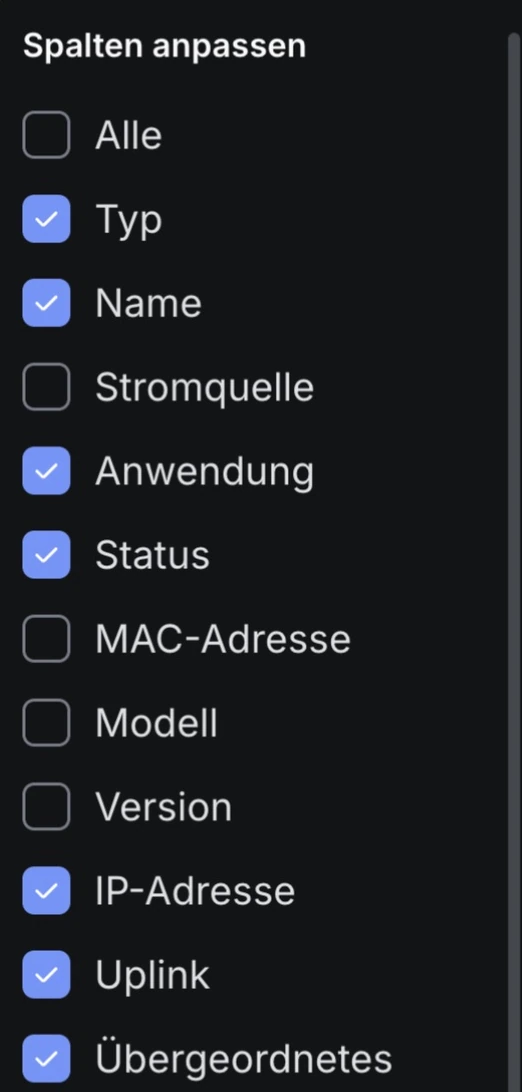
In der Geräteliste können Sie über „Spalten anpassen“ unter anderem „Stromquelle“, „Status“, „Modell“, „IP-Adresse“, „Uplink“ und „Übergeordnetes Gerät“ einblenden. „Online“ bestätigt die Verbindung zur Verwaltung. Für die WLAN-Verbindung prüfen Sie zusätzlich den Weg vom Endgerät bis zur Anwendung.
Ist der WLAN-Name am Endgerät sichtbar?
Stehen Sie für den ersten Versuch neben dem AP. Kontrollieren Sie bei fehlender SSID dessen Zuordnung zu „Sendende APs“. Vergleichen Sie auch das eingestellte Funkband mit dem Endgerät. Ein älterer Scanner kann beispielsweise ein ausschließlich auf 6 GHz ausgestrahltes WLAN nicht sehen.
Kommt die WLAN-Anmeldung zustande?
Testen Sie dasselbe WLAN mit einem zweiten bekannten Gerät. Scheitert nur ein Laptop, prüfen Sie das für diese SSID gespeicherte Kennwort und den unterstützten Sicherheitsmodus. Bei Unternehmens-WLAN mit RADIUS zählt außerdem, ob der AP den Anmeldeserver erreichen kann.
Bekommt der Client eine brauchbare IP-Adresse?
Prüfen Sie am Testgerät Adresse, Gateway und DNS. Fehlt eine Adresse aus dem vorgesehenen Netz, verfolgen Sie dessen VLAN vom AP-Port über die Switch-Uplinks zum DHCP-Server. Eine SSID kann sichtbar sein, obwohl diese Kabelstrecke für das Client-VLAN unterbrochen ist.
Bleibt die Verbindung am Einsatzort stabil?
Öffnen Sie die benötigte Anwendung am tatsächlichen Arbeitsplatz. Vergleichen Sie denselben Laptop neben dem AP und im betroffenen Raum. Hilfreich ist der Vergleich mit einem kabelgebundenen Gerät. Ist auch dieses langsam, untersuchen Sie Uplink und Internetanschluss, bevor Sie Funkkanäle verändern.
Funktion prüfen
Testen Sie in Ihrem Netz. Wenn ein Ergebnis abweicht, sehen Sie direkt den nächsten Prüfschritt.
Häufige Fragen
Wann muss ich einen UniFi Access Point zurücksetzen?
Erscheint ein gebrauchtes Gerät als anderweitig verwaltet, prüfen Sie zuerst den bisherigen Standort und die Übertragungsmöglichkeiten. Fehlt der AP lediglich in der Liste, prüfen Sie PoE, Uplink und DHCP. Ein Werksreset löscht die Konfiguration dieses Geräts und unterbricht sein WLAN. Klären Sie vorher Zuständigkeit, Sicherung und ein Wartungsfenster. AP aus einer früheren Verwaltung übernehmen
Brauche ich einen PoE-Switch oder funktioniert ein normaler Switch?
Ein normaler Switch kann die Datenverbindung liefern. Die Stromversorgung übernimmt dann ein Injektor, dessen Standard und Leistung zum konkreten AP passen. Prüfen Sie Modell und Datenblatt, bevor Sie ein vorhandenes Netzteil weiterverwenden.
Warum sieht die Dream Machine den AP nach dem Wechsel des Switchports nicht mehr?
Vergleichen Sie am neuen und alten Port das native Netz, die erlaubten VLANs sowie PoE und Linkstatus. Ein AP kann mit Strom versorgt sein und dennoch seine Verwaltung im bisherigen Netz nicht erreichen. Testen Sie bei Bedarf am zuvor funktionierenden Port.
Kann ich einen AP ohne Netzwerkkabel zur nächsten Etage betreiben?
Bei geeigneten Modellen ermöglicht UniFi Wireless Meshing einen Funk-Uplink zu einem bereits verbundenen AP. Der zusätzliche AP braucht weiterhin eine eigene Stromversorgung und gutes Signal zu seinem Gegenüber. Für einen verfügbaren Kabelanschluss planen Sie einen kabelgebundenen Uplink ein.
Was bedeutet ein isolierter Access Point?
Ubiquiti verwendet diesen Status, wenn ein anderer AP das Gerät noch erkennt, die Verbindung zur Verwaltung aber fehlt. Bei einem verkabelten Gerät sind die letzten Änderungen an Portprofil, Managementnetz, Firewall oder Uplink ein guter Ansatzpunkt.