



Ein eigenes virtuelles Netzwerk für Gäste anlegen
Die folgenden Formularnamen und Bildausschnitte stammen von unserer Dream Machine Special Edition mit UniFi Network 11.0.104 und UniFi OS 6.0.19. Wir haben sie am 27. November 2026 geprüft. Die Portrollen und Isolationstests folgen den verlinkten Herstelleranleitungen.
VLAN-ID und Subnetz reservieren
Ein VLAN kennzeichnet Datenverkehr auf dem gemeinsamen Kabel. Das zugehörige IP-Netz bestimmt die Adressen der Geräte. Ein fiktives Beispiel für ein kleines Büro ist VLAN 30 mit 10.73.30.0/24, Gateway 10.73.30.1 und DHCP-Adressen von 10.73.30.50 bis 10.73.30.199. Prüfen Sie vor der Übernahme, welche IDs und Adressen bei Ihnen bereits für Büro, Technik, VPN oder Außenstellen belegt sind.
Das Formular öffnen
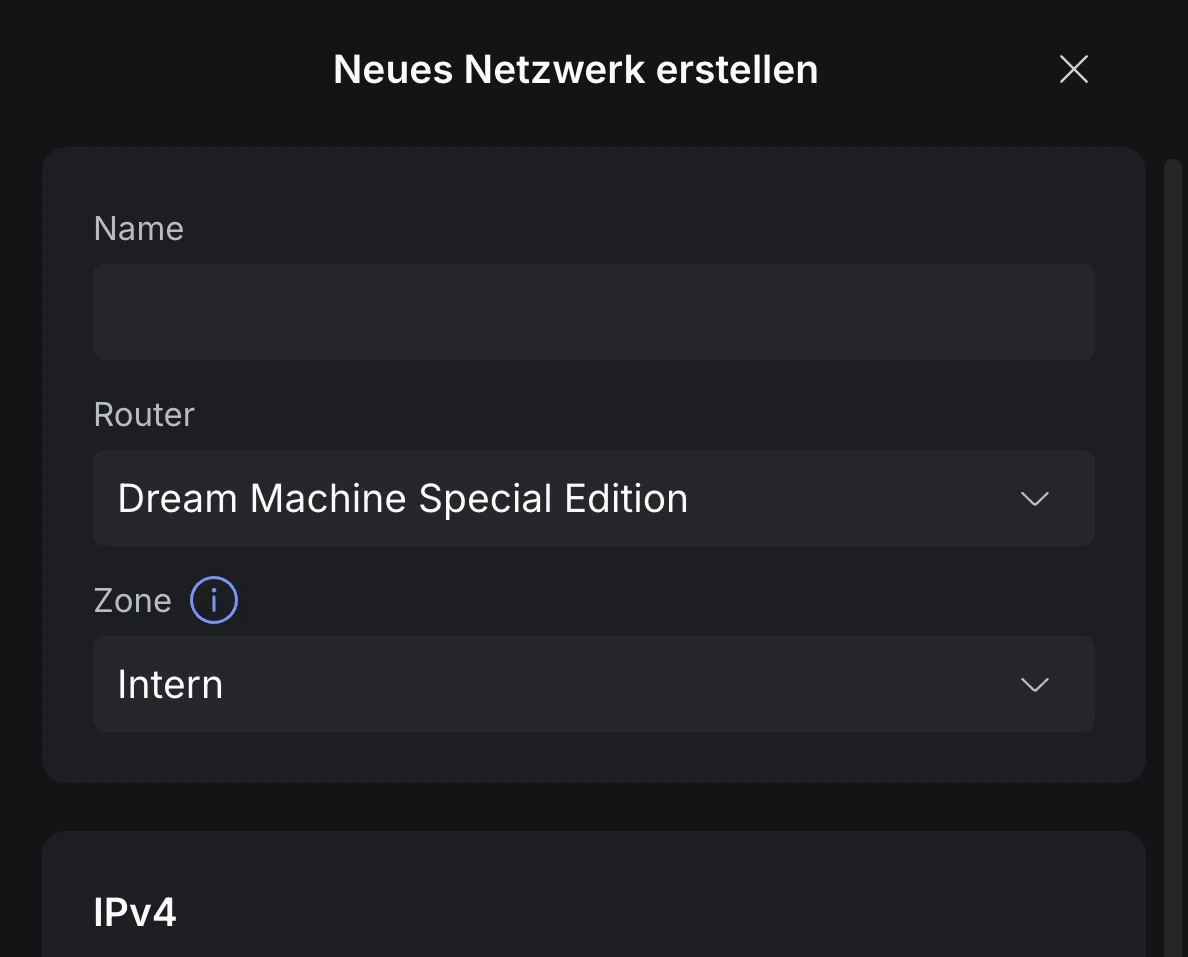
Gehen Sie in UniFi Network zu „Einstellungen“ → „Netzwerke“. Klicken Sie unter der Netzwerktabelle auf „Neu erstellen“. Geben Sie im Formular „Neues Netzwerk erstellen“ einen erkennbaren Namen wie „Gäste“ an. Unter „Router“ wählen Sie das Gateway, das das Gästenetz routen soll. In unserer Konsole ist als „Zone“ zunächst „Intern“ vorgegeben.
Adresse und VLAN-ID festlegen
Prüfen Sie im Bereich „IPv4“ das „Auto-Scale-Netzwerk“. Bei einem vorhandenen Adressplan wählen Sie Ihre Werte manuell und kontrollieren IPv4-Adresse und Netzmaske des Gateways sowie „VLAN-ID“. In einem /24-Netz aus dem Beispiel lautet die Netzmaske 255.255.255.0. Die VLAN-ID bleibt auf der gesamten Strecke dieselbe.
Interaktives Beispiel
Wohin kommt ein Gerät im Gäste-VLAN?
Gäste und Firmenserver liegen in verschiedenen VLANs. DHCP und DNS funktionieren. Für diesen Vergleich sind die Client-Isolation und zusätzliche Sperrregeln aus.
- InternetseiteErreichbar
- Server im Firmen-VLANGesperrt
- Anderes Gastgerät im selben VLANErreichbar
Die Netzisolation hält das Gerät vom Firmen-VLAN fern. Zwei Gäste im selben VLAN können sich weiterhin erreichen. Der Internetzugang ist erlaubt.
DHCP, Internetzugang und Netzwerkisolation einstellen
Adressen für Gastgeräte vergeben
Unter „DHCP-Modus“ wählen Sie für ein einfaches Gästenetz „DHCP-Server“ und kontrollieren den Adresspool. Haben Sie bereits einen zentralen DHCP-Dienst mit eigenem Bereich für dieses VLAN, kommt „DHCP-Relay“ infrage. Stimmen Sie dann Relay-Ziel und Rückweg ab. Zwei unabhängig vergebende Server im selben Netz führen zu schwer zuzuordnenden Fehlern.
Zugriffe ins Büro sperren
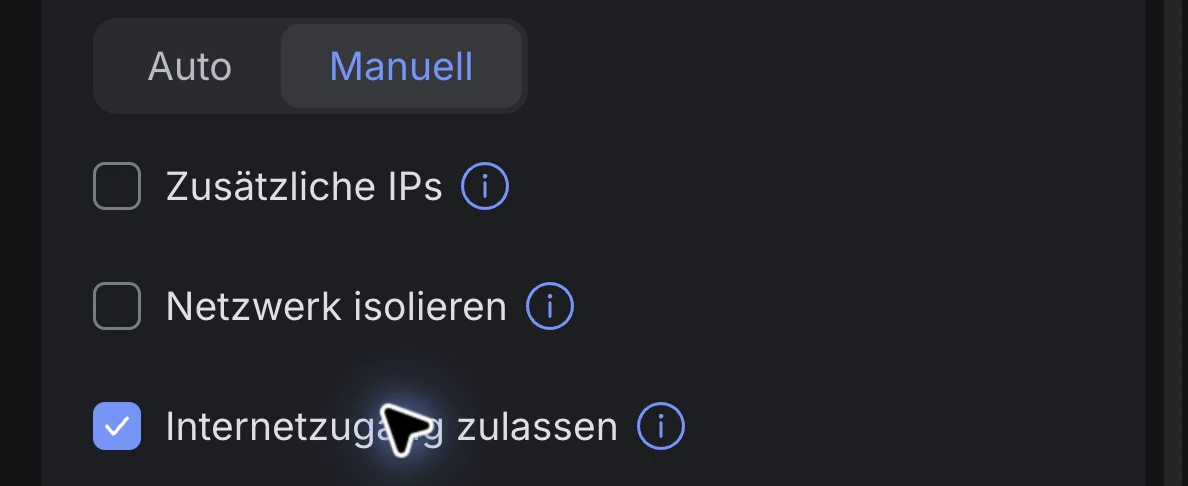
Wechseln Sie im Formular von „Auto“ auf „Manuell“. Aktivieren Sie für ein reines Gästenetz „Netzwerk isolieren“ und lassen Sie „Internetzugang zulassen“ eingeschaltet. Prüfen Sie die Werte und klicken Sie auf „Erstellen“. Für gezielte Ausnahmen oder ein bestehendes Zonenkonzept stimmen Sie die Regeln mit der zuständigen Administration ab.
Die Reichweite der Regeln verstehen
Netzwerkisolation regelt die Kommunikation zwischen verschiedenen Netzen. Zwei Gäste im selben VLAN können ihren Verkehr direkt über AP oder Switch austauschen. Für diese zweite Strecke brauchen Sie zusätzliche Isolation. Prüfen Sie außerdem, ob notwendige Dienste wie DHCP und DNS funktionieren und die Administration des Gateways für Gäste gesperrt ist.
Trunk- und Access-Ports richtig zuordnen
Den Kabelweg aufschreiben
Notieren Sie den AP-Port, jeden Uplink zwischen Switches und den Anschluss zum Gateway. Halten Sie das aktuelle native Netz und bereits erlaubte VLANs fest. So können Sie gezielt nur das Gästenetz ergänzen, ohne die Verwaltung oder andere WLANs zu unterbrechen.
Das Gäste-VLAN auf den Uplinks zulassen
Ein Trunk transportiert mehrere VLANs. An den Switch-Uplinks und am AP-Port ergänzen Sie das Gäste-VLAN als getaggtes Netz, falls es dort noch nicht zugelassen ist. Bei Switches anderer Hersteller müssen beide Seiten zusammenpassen. Behalten Sie das bestehende native Netz und die Verwaltungsverbindung des AP bei. Ubiquitis Anleitung für Trunk- und Access-Ports (öffnet in neuem Tab)
Einen kabelgebundenen Gästeanschluss bei Bedarf zuweisen
Soll eine einzelne Netzwerkdose einen gewöhnlichen Gast-Laptop ohne VLAN-Konfiguration versorgen, verwenden Sie einen Access-Port. Dort ist das Gästenetz nativ, der Laptop sendet ungetaggt, andere getaggte VLANs werden gesperrt. Setzen Sie dieses Profil nur auf die betreffende Endgerätedose. Ein Access Point, der mehrere WLANs ausstrahlt, braucht weiterhin seinen Trunk.
Die Gäste-SSID mit dem neuen VLAN verbinden
Das Funknetz anlegen
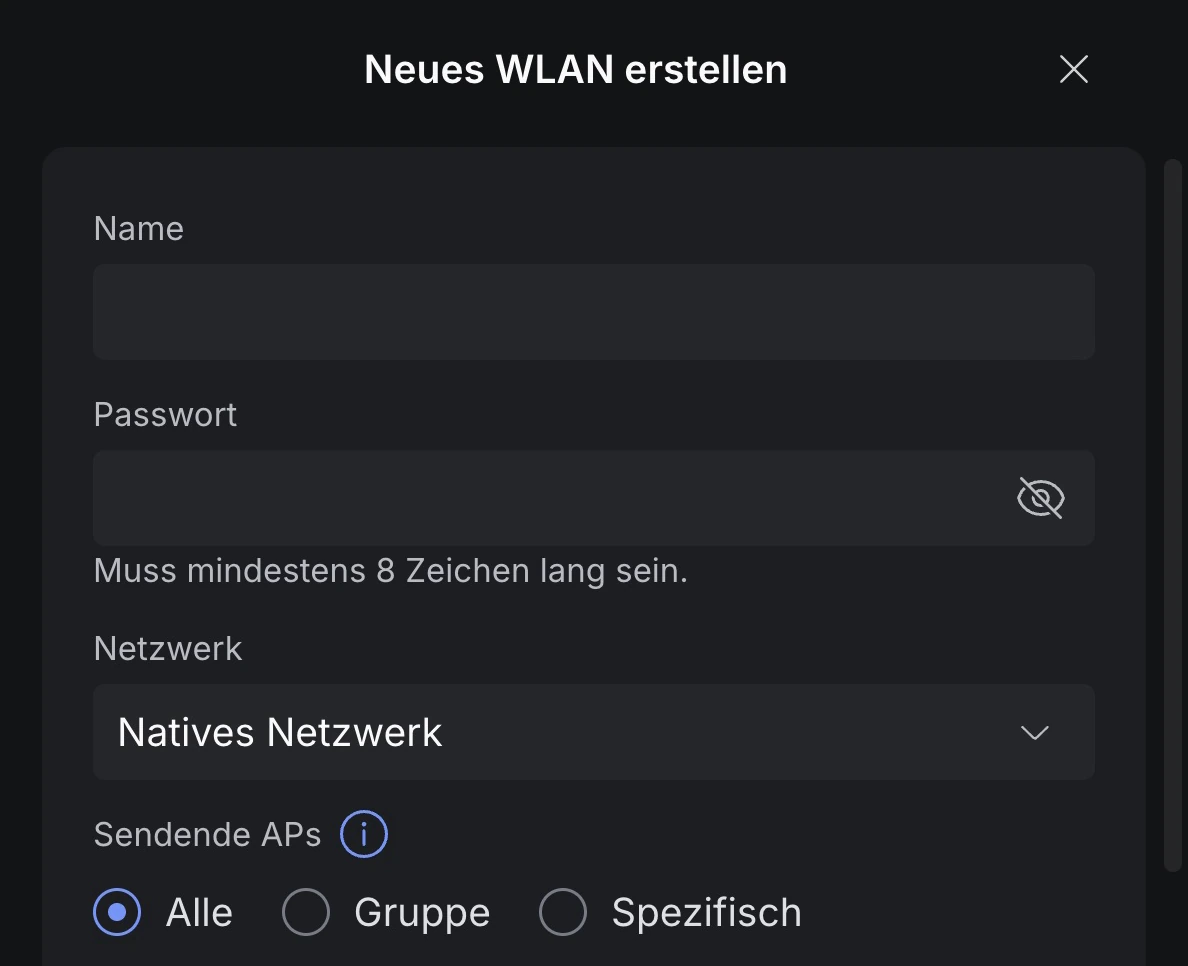
Gehen Sie zu „Einstellungen“ → „WLAN“ → „Neu erstellen“. Im Formular „Neues WLAN erstellen“ geben Sie unter „Name“ den sichtbaren WLAN-Namen und unter „Passwort“ ein eigenes Kennwort für Gäste ein. Unter „Netzwerk“ wählen Sie das soeben angelegte Gästenetz. Ein zweiter WLAN-Name allein würde den Verkehr noch nicht vom Büro trennen.
Mit einem Access Point beginnen
Wählen Sie unter „Sendende APs“ zunächst „Spezifisch“ und den AP im Besprechungsraum. Unter „Anwendung“ eignet sich „Standard“ für den Zugang mit WLAN-Kennwort. „Hotspot“ wählen Sie, wenn Sie ein Anmeldeportal benötigen. Prüfen Sie „Funkband“ und speichern Sie mit „Erstellen“. Nach dem Test können Sie weitere APs oder eine Gruppe zuweisen.
Gastgeräte untereinander isolieren
Aktivieren Sie in den erweiterten WLAN-Einstellungen die Isolation der WLAN-Clients. Ubiquiti beschreibt ihre Wirkung für Geräte am selben AP. Für mehrere APs oder zusätzliche Gäste am Kabel prüfen Sie auch die Geräteisolation per ACL am Switch. Die verfügbare Funktion hängt von Gateway, Routing und Switchmodell ab. Ubiquitis Vorgehen für ein Gäste-WLAN (öffnet in neuem Tab)
Die Trennung mit zwei Geräten praktisch testen
Internet und internes Ziel am selben Gerät prüfen
Schalten Sie mobiles Internet und VPN auf dem Testgerät aus und verbinden Sie es mit der Gäste-SSID. Kontrollieren Sie Adresse, Gateway und DNS. Öffnen Sie eine externe Website und versuchen Sie anschließend im Browser einen bekannten internen Dienst zu erreichen, dessen Verfügbarkeit Sie zuvor im Büro-WLAN bestätigt haben. Prüfen Sie auch den Weg zur Verwaltungsoberfläche.
Zwei Gäste am gleichen und an verschiedenen APs testen
Verwenden Sie zwei eigene Testgeräte und einen bekannten, vorab geprüften lokalen Dienst auf einem davon. Versuchen Sie vom anderen Gerät den Zugriff über seine IP-Adresse. Wiederholen Sie den Versuch mit je einem Gerät an unterschiedlichen APs und gegebenenfalls an einer Gäste-Netzwerkdose. Zwei Telefone, die auf Ping ohnehin nie antworten, sind für diesen Nachweis ungeeignet.
IPv6 und den Büroalltag mitprüfen
Ist IPv6 aktiv, prüfen Sie die Sperre interner Ziele zusätzlich über deren IPv6-Adresse. Testen Sie nach einer Portänderung außerdem, ob ein Mitarbeiter-Laptop auf derselben Etage die vorgesehenen Anwendungen weiterhin erreicht. Dokumentieren Sie Datum, Testort und Ergebnisse für beide Netze.
Typische VLAN-Fehler anhand des Symptoms finden
WLAN sichtbar, aber keine Adresse
Kontrollieren Sie die Zuordnung der SSID, den freien DHCP-Pool und alle Uplinks auf dem Weg zum Gateway. Funktioniert ein AP und ein anderer nicht, vergleichen Sie zuerst die unterschiedlichen Switchports. Ein einziges fehlendes VLAN-Tag kann die DHCP-Anfrage unterbrechen.
Der Gast bekommt eine Firmenadresse
Trennen Sie die Verbindung und verbinden Sie das Gerät ausdrücklich mit der Gäste-SSID. Prüfen Sie das zugeordnete Netzwerk und bei einem Kabelgerät das native Netz der Dose. Nach einer Korrektur erneuern Sie die DHCP-Adresse oder verbinden das Gerät erneut.
Die Adresse stimmt, Internet oder Trennung fehlen
Bei fehlendem Internet prüfen Sie Gateway, DNS und „Internetzugang zulassen“. Bleibt ein interner Dienst erreichbar, untersuchen Sie die Isolation zwischen den VLANs und die Reihenfolge eigener Firewall-Regeln. Ist allein ein anderes Gastgerät erreichbar, prüfen Sie die Isolation auf der AP- und Switch-Strecke.
Funktion prüfen
Testen Sie in Ihrem Netz. Wenn ein Ergebnis abweicht, sehen Sie direkt den nächsten Prüfschritt.
Häufige Fragen
Ist eine eigene SSID dasselbe wie ein VLAN?
Die SSID ist der Name, den ein Gerät in seiner WLAN-Liste sieht. Das VLAN ist das Netzwerk dahinter. Zwei WLAN-Namen können im selben VLAN enden. Ordnen Sie der Gäste-SSID deshalb ein eigenes Netz zu und prüfen Sie den tatsächlichen IP-Bereich am Gerät.
Muss ein neuer Gäste-AP sein Verwaltungsnetz wechseln?
Der AP kann mehrere WLANs verschiedenen VLANs zuordnen und über sein bisheriges Managementnetz erreichbar bleiben. Für eine zusätzliche Gäste-SSID genügt es, deren VLAN auf dem AP-Uplink und der Strecke bis zum Gateway zuzulassen. Fehlt der Zugangspunkt in der Geräteübersicht, prüfen Sie die Aufnahme des Access Points.
Kann ich das Gästenetz mit einem vorhandenen Fremdrouter betreiben?
Ja, sofern Gateway und Switches VLANs unterstützen. Richten Sie Subnetz, DHCP und Regeln zuerst am tatsächlich routenden Gateway ein. Verwenden Sie in UniFi dieselbe VLAN-ID und weisen Sie sie dem WLAN zu. Die im Beispiel gezeigten DHCP- und Isolationsschalter beziehen sich auf eine Dream Machine als Router.
Ersetzt ein Hotspot mit Anmeldeseite die Isolation?
Das Portal steuert die Anmeldung von Besuchern. Welche Systeme ein angemeldeter Gast anschließend erreicht, bestimmen VLAN-Zuordnung, Firewall und Client-Isolation. Prüfen Sie die Sperren mit einem bereits am Portal angemeldeten Gastgerät.