


Wer soll welchen Dienst erreichen?
Den konkreten Zugriff benennen
Schreiben Sie einen Satz wie „Der Partnerbetrieb ruft unser HTTPS-Portal von seiner festen Ausgangsadresse auf“. Lassen Sie sich Protokoll, Zielport und öffentliche Ausgangsadresse vom Betreiber der Anwendung beziehungsweise vom Partner bestätigen. Stellen Sie sicher, dass der Dienst für den Zugriff aus dem Internet vorgesehen ist und gepflegt wird.
Für interne Arbeit den Zugang per VPN wählen
Remotedesktop (RDP), Dateifreigaben (SMB) sowie die Verwaltung eines NAS oder der Dream Machine bleiben im internen Netz. Für diese Aufgaben meldet sich die Person zuerst per VPN an und erhält Zugriff auf die benötigten Ressourcen. UniFi VPN für den Fernzugriff einrichten
Die Anwendung selbst absichern
Eine Portweiterleitung ordnet eine Adresse und einen Port zu. Verschlüsselung, Anmeldung, Berechtigungen und Updates übernimmt die Anwendung. Im Beispiel hat das Portal bereits ein gültiges TLS-Zertifikat für seinen öffentlichen Namen und verlangt eine Anmeldung. Legen Sie vorab fest, wer über die Freigabe entscheidet und wer sie bei einer Störung zurücknimmt.
Interaktives Beispiel
Kommt die Anfrage von außen am Partnerportal an?
Ein freigegebener Partner testet einen laufenden HTTPS-Dienst über TCP. Zieladresse und Ports stimmen. Bei Provider-NAT gibt es in diesem Beispiel keine eingehende Freigabe beim Anbieter.
- Anfrage am WAN des GatewaysKommt an
- Protokoll der Regel für HTTPS über TCPPasst
- Partnerportal aus dem FremdnetzErreichbar
Die Dream Machine empfängt die TCP-Anfrage und leitet sie an den vorgesehenen Dienst. Der Test aus dem Fremdnetz gelingt.
Hat Ihr Anschluss eine erreichbare öffentliche IPv4-Adresse?
Direkten Anschluss erkennen
Lesen Sie im Dashboard der Dream Machine die IPv4-Adresse des vorgesehenen WAN-Anschlusses ab. Vergleichen Sie sie mit der nach außen sichtbaren IPv4-Adresse desselben Anschlusses. Nutzen Sie dafür ein Gerät im Büro ohne VPN oder Proxy. Bei mehreren Internetleitungen muss sein Verkehr über die Leitung der geplanten Freigabe laufen.
Einen vorgeschalteten Router berücksichtigen
Hat die Dream Machine eine private WAN-Adresse aus 10.0.0.0/8, 172.16.0.0/12 oder 192.168.0.0/16, schauen Sie auf dem Router davor nach. Liegt dort die öffentliche IPv4-Adresse und verwalten Sie beide Geräte, brauchen Sie bei Doppel-NAT zwei passende Weiterleitungen. Der erste Router schickt den vereinbarten Port an die feste WAN-Adresse der Dream Machine. Diese leitet ihn an den Dienst im LAN weiter.
CGNAT und DS-Lite mit dem Anbieter klären
Eine WAN-Adresse aus 100.64.0.0/10 ist ein Hinweis auf eine geteilte Adresse beim Anbieter. Bei DS-Lite läuft der IPv4-Verkehr über das Netz des Anbieters. Eine Regel im Büro allein kann eingehende IPv4-Verbindungen dann üblicherweise nicht zum Betrieb bringen. Klären Sie, ob Ihr Tarif eine öffentliche IPv4-Adresse oder eine vom Anbieter unterstützte Portzuordnung bietet. Zugriff über IPv6 erfordert eine eigene Planung für DNS und Firewall. Öffentliche Erreichbarkeit bei Ubiquiti (öffnet in neuem Tab)
Den eigenen Server vorbereiten und intern testen
Eine beständige interne Adresse festlegen
Bezieht der Server seine Adresse per DHCP, reservieren Sie die aktuelle LAN-Adresse für seine Netzwerkkarte auf dem zuständigen DHCP-Server. Wenn UniFi DHCP bereitstellt, öffnen Sie den Client und seine Einstellungen. Bei einer manuell konfigurierten Serveradresse prüfen Sie, ob diese im Adressplan eindeutig ist und der DHCP-Server sie nicht anderweitig vergibt. DHCP-Reservierungen in UniFi (öffnet in neuem Tab)
Den tatsächlichen Dienstport feststellen
Im Beispiel nimmt der Webserver HTTPS intern auf TCP 8443 an. Öffnen Sie die Anwendung aus ihrem vorgesehenen internen Netz unter dem dafür konfigurierten Namen und Port. Die erwartete Seite muss erscheinen. Prüfen Sie bei einem Fehler zuerst Dienststatus, Bindung an die LAN-Schnittstelle und die lokale Firewall. Das Standardgateway des Servers muss den Rückweg zur äußeren Gegenstelle kennen.
Die geplante Zuordnung aufschreiben
Für das Beispiel lautet die Zuordnung „Partner-IP → öffentlicher TCP-Port 443 → interne Serveradresse, TCP-Port 8443“. Verwenden Sie die Werte Ihrer Anwendung. Prüfen Sie auf diesem WAN, ob eine vorhandene Weiterleitung, ein Gateway-Dienst oder eine automatische Portzuordnung bereits dieselbe öffentliche IP und denselben Port mit diesem Protokoll nutzt.
Die Portweiterleitung in UniFi einrichten
Die Menüwege und Bildausschnitte stammen von unserer Dream Machine Special Edition mit UniFi Network 11.0.104 und UniFi OS 6.0.19. Wir haben das deutsche Formular am 27. November 2026 geöffnet.
Eine Regel für diesen einen Dienst anlegen
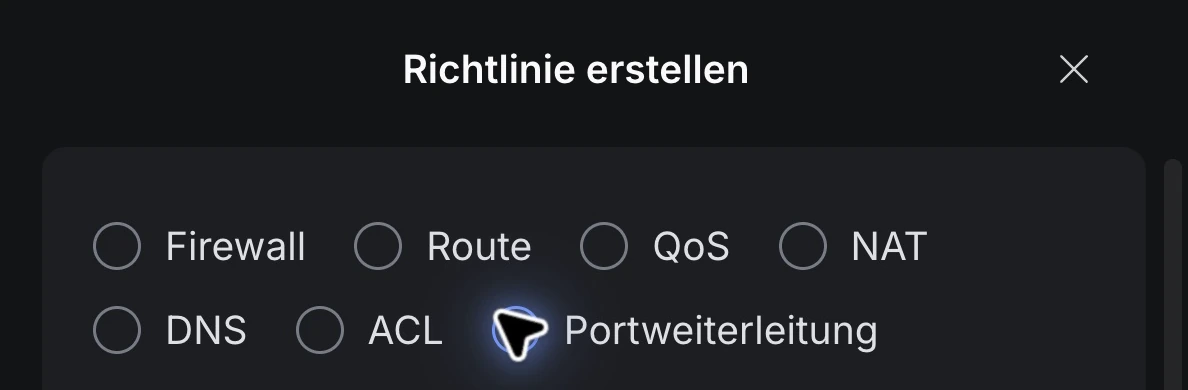
Öffnen Sie „Einstellungen“ → „Richtlinientabelle“ → „Neue Richtlinie erstellen“. Wählen Sie im Formular „Richtlinie erstellen“ den Typ „Portweiterleitung“. Geben Sie unter „Name“ zum Beispiel „Partnerportal HTTPS“ ein. Unter „WAN-Schnittstelle“ wählen Sie den Anschluss, auf den der öffentliche Name des Portals zeigt.
Öffentliche Adresse und Port eintragen
Kontrollieren Sie „WAN-IP-Adresse“ und geben Sie bei „WAN-Port“ den Port ein, den der Partner anspricht. Im Beispiel ist das 443. Unter „Von“ wählen Sie für den Partner „Eingeschränkt“ und hinterlegen dessen bestätigte öffentliche Ausgangsadresse oder den benötigten Adressbereich. „Beliebig“ lässt den Zugriff aus jeder Quelle zu. Die private Adresse des Partnerrechners ist im Internet nicht sichtbar.
Weiterleitungsziel und Protokoll kontrollieren
Internes Ziel und Transportprotokoll wählen
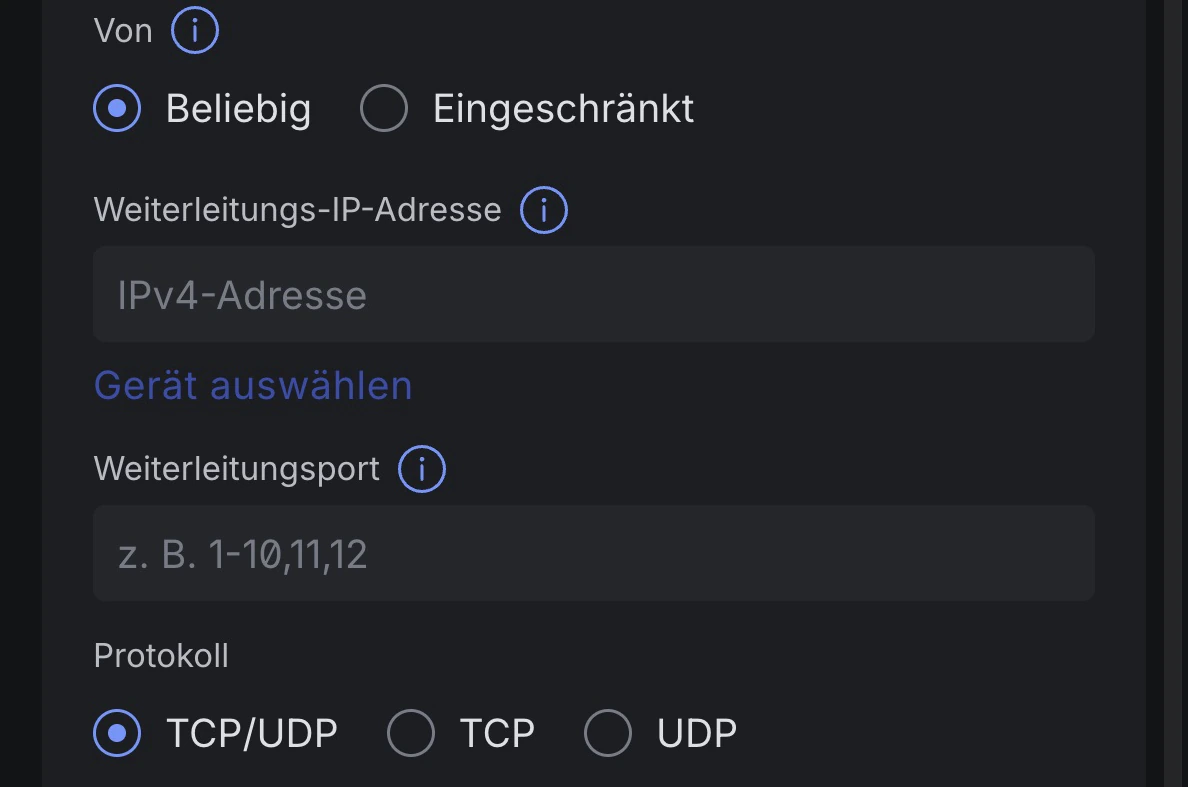
Geben Sie bei „Weiterleitungs-IP-Adresse“ die reservierte interne Adresse des Servers ein und bei „Weiterleitungsport“ dessen tatsächlichen Dienstport, im Beispiel 8443. Unter „Protokoll“ wählen Sie für dieses HTTPS-Beispiel „TCP“. Für eine UDP-Anwendung wählen Sie „UDP“. „TCP/UDP“ umfasst beide Protokolle und ist sinnvoll, wenn die Anwendung ausdrücklich beide benötigt.
Vor dem Aktivieren gegenlesen
Vergleichen Sie Anschluss, Quelle, äußeren Port, internen Server, inneren Port und Protokoll mit Ihrer Notiz. Falls Sie einen Syslog-Empfänger betreiben und den Vorgang dort nachvollziehen möchten, steht „Syslog-Protokollierung“ zur Verfügung. Die für die Änderung verantwortliche Person aktiviert die Regel im vereinbarten Zeitfenster mit „Hinzufügen“.
Die Freigabe aus dem richtigen Fremdnetz testen
Vom erlaubten Anschluss aus starten
Testen Sie ausschließlich Ihren eigenen, ausdrücklich freigegebenen Dienst. Ist die Regel auf den Partner begrenzt, öffnet dieser das Portal von seiner zugelassenen Ausgangsadresse aus. Ist der Dienst bestimmungsgemäß allgemein erreichbar, können Sie für den Test das Büro-WLAN verlassen und Mobilfunk verwenden. Trennen Sie dabei auch eine aktive Firmen-VPN-Verbindung.
Den normalen Aufruf der Anwendung benutzen
Öffnen Sie im Browser die vereinbarte HTTPS-Adresse. Bei externem Port 443 genügt der Name. Einen abweichenden äußeren Port müssen Sie in der Adresse ergänzen. Kontrollieren Sie Zertifikat und Anmeldeseite. Bei UDP verwenden Sie den passenden Anwendungsclient und prüfen eine echte Funktion. Ein Browseraufruf beantwortet die Frage nach einem UDP-Dienst nicht.
Erfolg dem richtigen Server zuordnen
Notieren Sie Zeitpunkt und Testquelle. Gleichen Sie den Zugriff mit dem Anwendungsprotokoll ab. Wird das Portal auf eine feste Quelle beschränkt, sollte ein zweiter Aufruf desselben eigenen Dienstes aus einem ausdrücklich ausgeschlossenen Testnetz scheitern. Bei einem unerwarteten Erfolg deaktivieren Sie die neue Freigabe und prüfen die Quelle sowie weitere Regeln, bevor sie wieder aktiv wird.
Zeitüberschreitung, falsches Ziel oder Zertifikatsfehler einordnen
Es kommt gar keine Antwort
Prüfen Sie zuerst, ob der interne Funktionstest noch gelingt. Vergleichen Sie dann die derzeitige öffentliche IPv4-Adresse mit dem A-Eintrag des Portalnamens. Prüfen Sie, ob der externe Test wirklich IPv4 verwendet. Ein zusätzlicher AAAA-Eintrag kann den Browser über einen anderen IPv6-Weg führen. Gehen Sie danach die WAN-Auswahl, den vorgeschalteten Router und die zugelassene Quelladresse durch.
Das Gateway sieht den Versuch, die Anwendung antwortet nicht
Prüfen Sie die Zuordnung von äußerem zu innerem Port, die aktuelle Serveradresse und das Transportprotokoll. Stellen Sie fest, ob die lokale Firewall des Servers diese Verbindung erlaubt und ob seine Antwort denselben Weg zurücknehmen kann. Lassen Sie die Firewall dabei eingeschaltet und verändern Sie nur die für diesen Dienst bestimmte Regel.
Der Browser zeigt eine fremde Seite oder eine Zertifikatswarnung
Brechen Sie die Anmeldung ab. Vergleichen Sie Zieladresse und DNS mit Ihrem Adressplan. Läuft hinter dem Ziel ein Reverse Proxy, kontrollieren Sie, welchen virtuellen Host der angeforderte Name auswählt und für welchen Namen das Zertifikat gilt. Testen Sie erneut über den vorgesehenen Namen.
Seit einem Routerwechsel oder Neustart klappt es nicht mehr
Prüfen Sie nacheinander die heutige Ausgangsadresse des Partners, die öffentliche Adresse im DNS, die WAN-Adresse der Dream Machine hinter dem vorgeschalteten Router und die interne DHCP-Reservierung. Damit lässt sich feststellen, an welcher Stelle die gespeicherte Adresse veraltet ist.
Freigabe dokumentieren und bei Bedarf zurücknehmen
Die Übergabe festhalten
Dokumentieren Sie Zweck, Verantwortliche, erlaubte Herkunft, WAN, Protokoll, beide Ports und Zielgerät. Ergänzen Sie das Ergebnis des Fremdnetztests. Bei einer befristeten Wartung bekommt die Freigabe einen Abschalttermin und eine Person, die ihn übernimmt.
Die Änderung gezielt zurücknehmen
Deaktivieren oder entfernen Sie die neu eingerichtete Weiterleitung im vereinbarten Wartungsfenster. Falls eigens für diesen Dienst eine zweite Regel im vorgeschalteten Router angelegt wurde, nehmen Sie auch diese zurück. Testen Sie mit einer neuen Verbindung am zuvor zugelassenen Anschluss, dass der öffentliche Aufruf endet und die interne Anwendung weiterhin wie vorgesehen läuft.
Funktion prüfen
Testen Sie in Ihrem Netz. Wenn ein Ergebnis abweicht, sehen Sie direkt den nächsten Prüfschritt.
Häufige Fragen
Müssen der öffentliche und der interne Port gleich sein?
Sie dürfen unterschiedlich sein. Ein öffentlicher TCP-Port 443 kann zu TCP 8443 auf Ihrem Webserver führen, wenn dort die HTTPS-Anwendung lauscht. Die Gegenstelle verwendet den öffentlichen Port. Der Server muss auf seinem tatsächlichen Dienstport antworten.
Kann ich denselben öffentlichen Port an zwei Server weiterleiten?
Für dieselbe öffentliche IP, dasselbe Protokoll und dieselbe Quelle braucht eine Anfrage ein eindeutiges Ziel. Für mehrere HTTPS-Anwendungen hinter einer einzelnen Adresse kann ein dafür konfigurierter Reverse Proxy anhand des Hostnamens den jeweiligen Webdienst auswählen.
Hilft ein anderer externer Port gegen ungewollte Zugriffe?
Die Portnummer bestimmt, wohin eine Verbindung geht. Schutz bieten eine zur Aufgabe passende Quellbeschränkung, TLS, wirksame Anmeldung, aktuelle Software und begrenzte Anwendungsrechte. Interne Dienste für das eigene Team erreichen Sie über VPN.
Warum schlägt der Mobilfunktest fehl, obwohl mein Partner zugreifen kann?
Wenn die Regel nur die öffentliche Ausgangsadresse Ihres Partners zulässt, wird die andere Quelladresse aus dem Mobilfunknetz erwartungsgemäß abgewiesen. Der positive Funktionstest muss am erlaubten Anschluss stattfinden.
Brauche ich für ausgehende Verbindungen eine Portfreigabe?
Eine normale Verbindung, die ein Rechner im Büro zu einem Dienst im Internet beginnt, erhält ihre Antworten über die bestehende Verbindung. Eine Portweiterleitung wird interessant, wenn die Gegenstelle von sich aus eine neue Verbindung zu Ihrem eigenen Dienst aufbauen soll.