


Welches UniFi-VPN passt zu Ihrem Vorhaben?
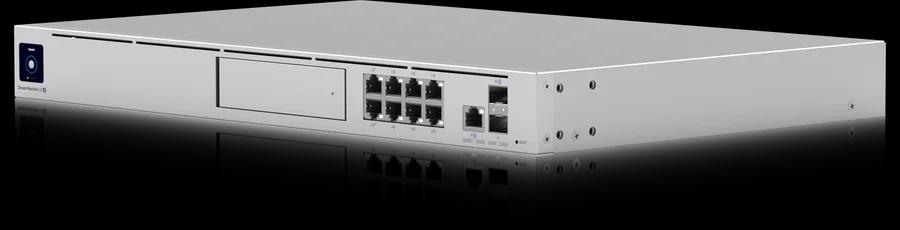
Die Menüs und Bildausschnitte stammen von unserer Dream Machine Special Edition. Geprüft am 27. November 2026 mit UniFi Network 11.0.104 und UniFi OS 6.0.19.
Von unterwegs ins Büro
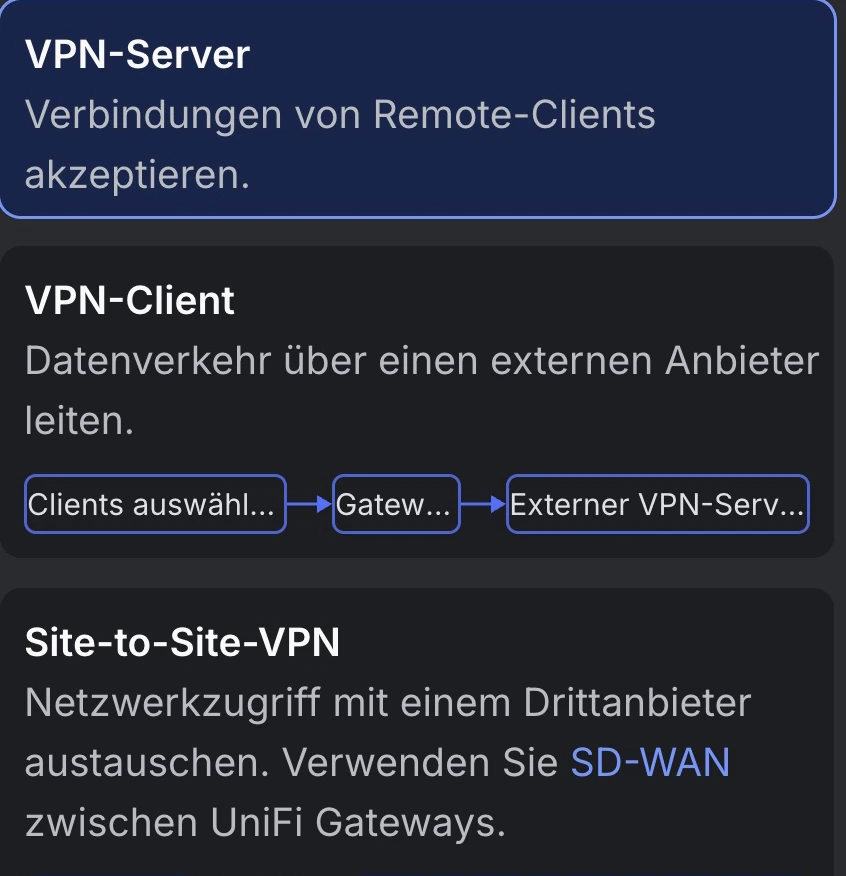
Öffnen Sie in UniFi Network die Einstellungen und dann „VPN“. Unter „VPN-Server“ nimmt Ihr Gateway Verbindungen von Arbeitsrechnern oder Mobilgeräten an. Hier richten Sie WireGuard ein oder öffnen bei eingerichtetem Teleport die Einladungen.
Ein Gerät über einen VPN-Anbieter ins Internet schicken
„VPN-Client“ verbindet das Gateway selbst mit einer Gegenstelle. Anschließend weisen Sie dem gewünschten Datenverkehr eine Route über diese Verbindung zu.
Zentrale und Außenstelle koppeln
„Site-to-Site-VPN“ verbindet die Gateways zweier Standorte dauerhaft. Beide Seiten brauchen unterscheidbare Adressbereiche und eine Vereinbarung darüber, welche Dienste am anderen Standort erreichbar sein sollen.
Interaktives Beispiel
Ist der Tunnel unterbrochen oder nur der Firmenname unbekannt?
Der Arbeitsrechner fordert gerade eine Datei an. Im Beispiel erlauben Route, Firewall und Dateiserver den Zugriff per IP-Adresse. Der Firmenname benötigt einen passenden internen DNS-Eintrag.
- WireGuard-TunnelVerbunden
- Dateiserver über interne IP-AdresseErreichbar
- Dateiserver über FirmennameErreichbar
Handshake und Namensauflösung funktionieren. Damit öffnet sich die freigegebene Ressource im Beispiel auch unter ihrem Firmennamen.
Vorher den Internetanschluss und die Adressbereiche prüfen
Erreichbarkeit klären
Bei einer öffentlichen IPv4-Adresse direkt an der Dream Machine erreicht der Client den dort eingerichteten VPN-Server. Wechselt die öffentliche Adresse regelmäßig, richten Sie dynamisches DNS ein. So bleibt für die Geräte derselbe Hostname gültig.
Einen vorgeschalteten Router berücksichtigen
Hat nur der Router Ihres Anbieters eine öffentliche IPv4-Adresse, leiten Sie dort ausschließlich den gewählten UDP-Port an die WAN-Adresse der Dream Machine weiter. Bei CGNAT oder DS-Lite fehlt eine eigene öffentlich erreichbare IPv4-Adresse. Klären Sie mit dem Anbieter die Anschlussoptionen oder prüfen Sie Teleport. Vorgeschalteten Router und öffentliche IPv4 prüfen · Öffentliche und dynamische IP bei Ubiquiti (öffnet in neuem Tab)
Ein eindeutiges Tunnelnetz wählen
Vergleichen Sie Büro-, VPN- und übliche Heimnetze. Verwenden Büro und Homeoffice denselben Adressbereich, kann der Rechner den Drucker oder Server unter dieser Adresse im eigenen Wohnzimmer suchen. Notieren Sie außerdem die Adresse Ihres internen DNS-Servers und eine freigegebene Anwendung für den Test.
WireGuard-Server auf der Dream Machine einrichten
Das richtige Formular öffnen
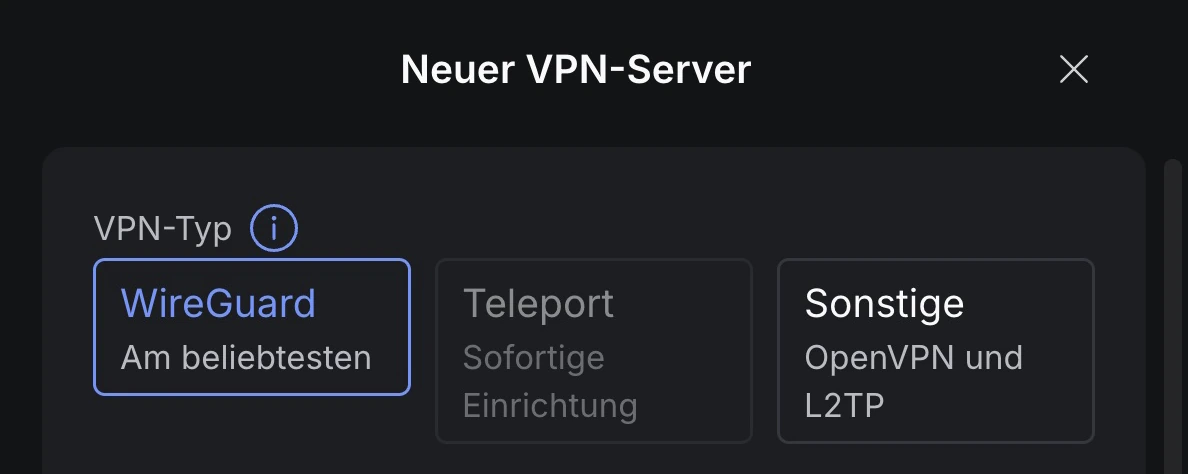
Gehen Sie zu „Einstellungen“ → „VPN“ und klicken Sie im Bereich „VPN-Server“ auf „Neu erstellen“. Im Formular „Neuer VPN-Server“ wählen Sie unter „VPN-Typ“ die Option „WireGuard“. Vergeben Sie einen erkennbaren Namen, etwa „Homeoffice“.
Adresse und Port festlegen
Wählen Sie unter „Serveradresse“ den passenden WAN-Anschluss. Prüfen Sie den angezeigten Port. WireGuard verwendet meist UDP 51820, die Konsole kann einen anderen freien Port vorschlagen. Für einen öffentlich erreichbaren DNS-Namen nutzen Sie „Alternative Adresse für Clients“. Endgeräte und vorgeschalteter Router müssen dieselbe öffentliche Adresse und denselben externen Port verwenden.
Tunnelnetz und DNS kontrollieren
Öffnen Sie „Erweitert“ → „Manuell“. Unter „IPv4-Gateway/-Subnetz“ sehen Sie den Adressbereich für die VPN-Geräte. Prüfen Sie „Automatischer DNS-Server“. Für interne Namen brauchen die Geräte einen erreichbaren DNS-Server, der diese Namen kennt. Übernehmen Sie die passenden Werte für Ihren Betrieb.
Ein Gerät hinzufügen und seinen Zugriff begrenzen
Einen Client pro Gerät anlegen
Klicken Sie im Serverformular auf „Client hinzufügen“. Benennen Sie das Gerät eindeutig und prüfen Sie seine Tunneladresse. „Öffentlicher Schlüssel“ bezeichnet den Schlüssel des Endgeräts. Wenn Sie das Schlüsselpaar dort erzeugen, übertragen Sie nur den öffentlichen Teil in die Konsole. „Netzwerke hinter dem Client“ bleibt beim einzelnen Arbeitsrechner leer. Klicken Sie auf „Speichern“ und schließen Sie den neuen Server mit „Erstellen“ ab.
Das Profil auf das Gerät bringen
Für ein von UniFi erzeugtes Profil beschreibt Ubiquiti den Export als Konfigurationsdatei. Importieren Sie die Datei in die WireGuard-App des vorgesehenen Geräts. Auf Mobilgeräten lässt sich laut Hersteller auch ein angebotener Profil-QR-Code mit der App scannen. Behandeln Sie Datei und QR-Code wie einen Zugangsschlüssel. Ubiquitis Anleitung zum Profilimport (öffnet in neuem Tab)
Bei selbst erzeugtem Schlüssel den Tunnel vervollständigen
Hat das Gerät den privaten Schlüssel selbst erzeugt, tragen Sie in seiner WireGuard-App die zugeteilte Tunneladresse ein. Für die Gegenstelle brauchen Sie den öffentlichen Schlüssel des Servers sowie die öffentliche Adresse und den UDP-Port der Dream Machine als Endpunkt. Verwenden Sie zusätzlich einen Pre-Shared Key, muss er auf beiden Seiten übereinstimmen.
Die erreichbaren Ziele festlegen
Für einen Split-Tunnel stehen im Clientprofil unter „AllowedIPs“ die benötigten Büronetze. Berücksichtigen Sie auch den internen DNS-Server. Für den gesamten IPv4-Verkehr steht 0.0.0.0/0. Soll auch IPv6 durch den Tunnel, braucht es zusätzlich ::/0 und funktionierendes IPv6 auf der Gegenseite. Begrenzen Sie auf dem Gateway mit Firewall-Regeln, welche VPN-Geräte welche Server und Dienste erreichen dürfen.
Teleport mit WiFiman einrichten
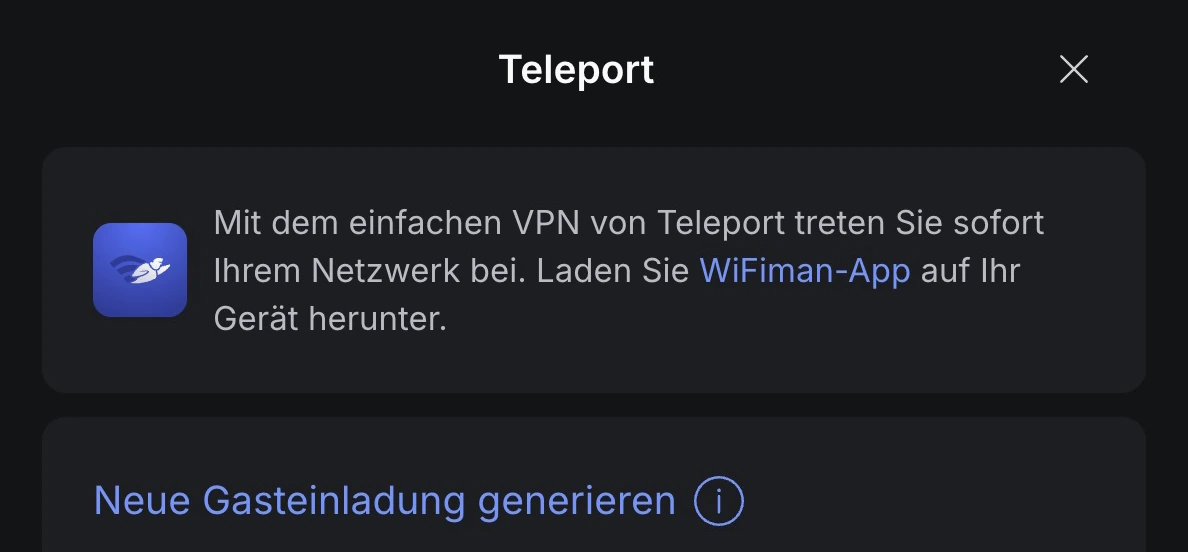
Auf einer frischen Installation aktivieren Sie Teleport zuerst im VPN-Bereich der Network-Einstellungen. Unser Gateway hatte bereits einen Teleport-Eintrag. Bei einem eingerichteten Standort verwalten Sie die Einladungen direkt dort.
Einladung erstellen
Öffnen Sie „Einstellungen“ → „VPN“. Wählen Sie im Bereich „VPN-Server“ den eingerichteten Eintrag „Teleport“ und dann „Neue Gasteinladung generieren“. Senden Sie den Link direkt an die Person, deren Gerät Sie zulassen möchten. Überprüfen Sie später, welche Firmenziele dieses Gerät tatsächlich erreichen darf.
Link auf dem Zielgerät öffnen
Öffnen Sie die Einladung mit WiFiman auf dem Smartphone oder Desktop. Falls WiFiman erst installiert werden muss, öffnen Sie den Link danach erneut. Für jedes Gerät benötigen Sie eine eigene Einladung. Sie haben 24 Stunden, um sie einzulösen. Ubiquitis Hinweise zu Teleport-Einladungen (öffnet in neuem Tab)
Verbindung testen und verwalten
Wechseln Sie am Smartphone auf Mobilfunk, aktivieren Sie Teleport und öffnen Sie die freigegebene Firmenanwendung. Offene Einladungen sehen Sie im „Einladungsverlauf“. Nach dem Einlösen widerrufen Sie den Zugang am Teleport-Gerät in der Clientübersicht.
Der Tunnel ist aktiv. Kommt der Rechner bis zur Anwendung?
Über ein fremdes Netz testen
Trennen Sie den Laptop vom Büro-WLAN und vom Netzwerkkabel. Nutzen Sie etwa einen Mobilfunk-Hotspot. Aktivieren Sie WireGuard und rufen Sie einen freigegebenen Dienst auf. Prüfen Sie danach den letzten Handshake im Client. Bleibt er aus, vergleichen Sie Endpunkt, UDP-Port, öffentliche Erreichbarkeit und den für dieses Gerät hinterlegten Schlüssel.
Bei aktuellem Handshake die Route prüfen
Testen Sie einen bekannten, freigegebenen Dienst an seiner internen IP-Adresse. Ein fehlendes Ping-Echo allein beweist wenig, viele Geräte verwerfen Ping. Scheitert der Dienstzugriff, prüfen Sie Zielnetz in „AllowedIPs“, Netzüberlappung sowie Firewall-Regeln am Gateway und Zielgerät.
Die Namensauflösung gesondert testen
Ist die IP erreichbar, fragen Sie mit „nslookup“ den vollständigen internen Namen ab. Der angezeigte DNS-Server und die zurückgegebene Adresse sollten zu Ihrem Büro passen. Prüfen Sie den DNS-Eintrag, die Route zum internen DNS-Server und dessen Freigabe. Öffnen Sie anschließend die Anwendung mit ihrem normalen Namen und melden Sie sich wie im Büro an.
Ein Firmen- oder Gäste-WLAN in UniFi anlegen
Die Dream Machine Special Edition braucht für WLAN einen separaten Access Point. Nehmen Sie ihn in UniFi Network auf und prüfen Sie, ob er online ist. Access Point in UniFi aufnehmen
Das Zielnetz vorbereiten
Öffnen Sie „Einstellungen“ → „Netzwerke“. Verwenden Sie das vorgesehene Mitarbeiternetz oder legen Sie für Gäste ein eigenes virtuelles Netzwerk mit eigener VLAN-ID, eigenem IP-Bereich und DHCP an. Die Verbindungen vom Access Point über die Switches zum Gateway müssen dieses VLAN transportieren.
WLAN anlegen
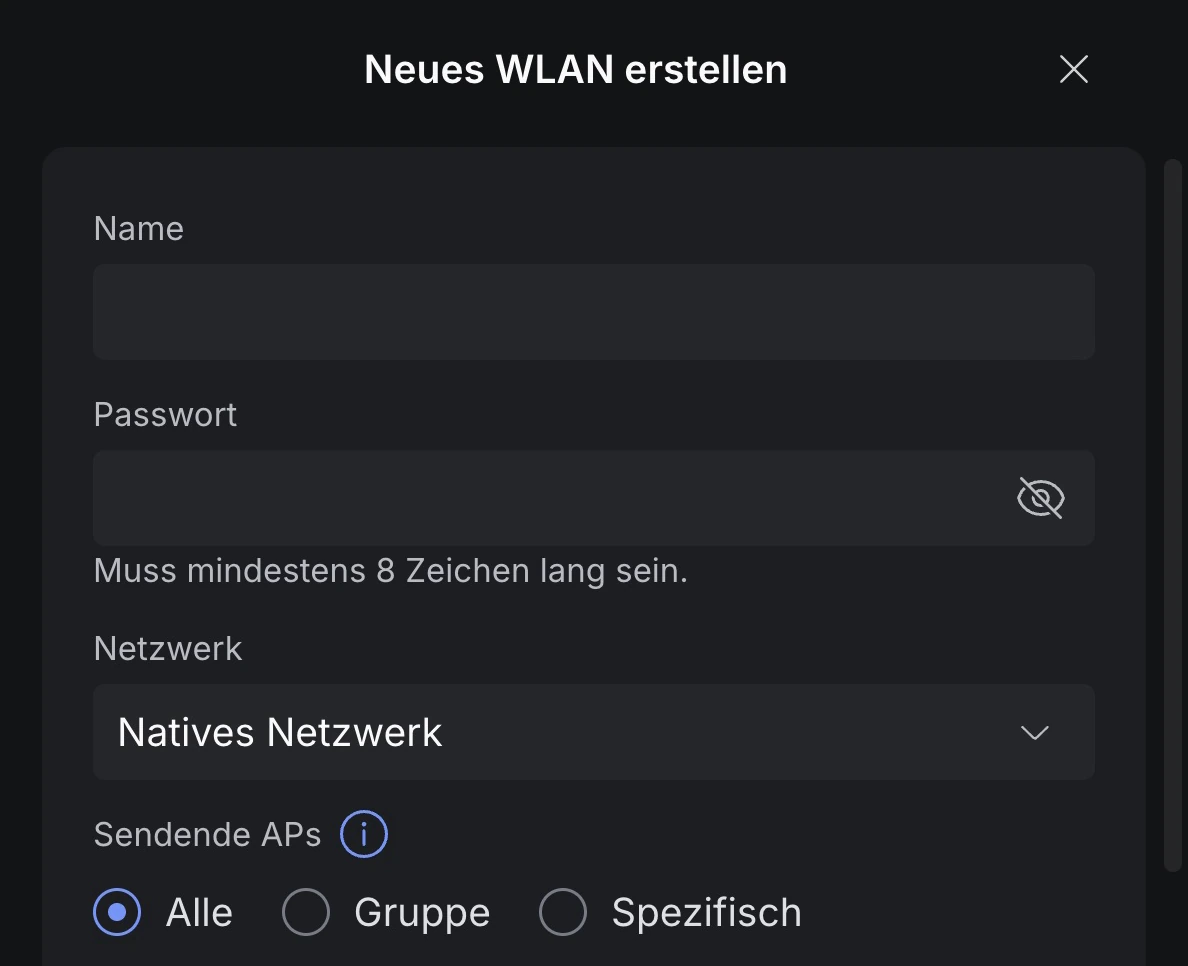
Gehen Sie zu „Einstellungen“ → „WLAN“ → „Neu erstellen“. Im Formular „Neues WLAN erstellen“ geben Sie unter „Name“ den sichtbaren WLAN-Namen und unter „Passwort“ ein langes, eigenes Kennwort ein. Wählen Sie unter „Netzwerk“ ausdrücklich das Mitarbeiter- oder Gästenetz aus.
Access Points und Funk auswählen
„Sendende APs“ bietet „Alle“, „Gruppe“ und „Spezifisch“. Für den ersten Test genügt ein AP. Wählen Sie unter „Anwendung“ für ein übliches passwortgeschütztes WLAN „Standard“. „Hotspot“ eignet sich für ein Gästeportal. Kontrollieren Sie „Funkband“ und bei Bedarf das Sicherheitsprotokoll unter „Erweitert“ → „Manuell“. Klicken Sie auf „Erstellen“.
Am Arbeitsplatz und als Gast abnehmen
Verbinden Sie ein Testgerät und prüfen Sie IP-Adresse, Internet und den vorgesehenen Firmenzugriff. Gäste sollen Internet erreichen, während der Zugriff auf das Firmennetz gesperrt bleibt. Dafür braucht das Gästenetz eine Netzisolation oder passende Firewall-Regeln. Client-Isolation am selben AP und gegebenenfalls Geräteisolation am Switch trennen zusätzlich die Gäste untereinander. Gäste-WLAN einrichten und Trennung prüfen
Funktion prüfen
Testen Sie in Ihrem Netz. Wenn ein Ergebnis abweicht, sehen Sie direkt den nächsten Prüfschritt.
Häufige Fragen
Brauche ich WireGuard und Teleport gleichzeitig?
Für ein einzelnes Gerät genügt eines der beiden Verfahren. WireGuard erlaubt Ihnen, einzelne Geräteprofile und Routen im Detail zu verwalten. Teleport führt über eine Einladung zu WiFiman und erspart dem Empfänger den manuellen Profilimport.
Muss ich einen Port für Dateiserver oder Remotedesktop öffnen?
Diese Dienste bleiben intern. Bei einem vorgeschalteten Router mit öffentlicher IPv4-Adresse leiten Sie für WireGuard ausschließlich den konfigurierten UDP-Port zum WAN-Anschluss der Dream Machine weiter. Erst nach dem Verbindungsaufbau greift das Gerät über den Tunnel auf die erlaubten internen Dienste zu.
Warum funktioniert VPN im Hotel, zu Hause aber nicht?
Vergleichen Sie die Adressbereiche. Haben Heim- und Büronetz dasselbe Subnetz, erscheint das Ziel für den Rechner direkt zu Hause erreichbar. Ein Gegenversuch über einen Mobilfunk-Hotspot hilft bei der Eingrenzung. Planen Sie für eine dauerhafte Lösung unterscheidbare Netze.
Die Einladung ist abgelaufen. Verliert ein bereits verbundenes Gerät den Zugang?
Die 24 Stunden betreffen die noch offene Einladung. Ein bereits aufgenommenes Gerät behält den Zugang, bis Sie ihn widerrufen. Für eine ungenutzte, abgelaufene Einladung erstellen Sie einen neuen Link und schicken ihn gezielt an den Empfänger.
Mein Gäste-WLAN ist sichtbar, das Gerät bekommt aber keine IP-Adresse. Was prüfe ich?
Kontrollieren Sie zuerst die Netzwerkzuordnung der SSID und den DHCP-Bereich des Gästenetzes. Verfolgen Sie dann die VLAN-ID vom Port des Access Points über jeden Switch-Uplink bis zum Gateway. Fehlt die Freigabe auf einem Abschnitt, erreicht die DHCP-Anfrage ihren Server nicht.